
【Brainログイン方法と解決策】ログインできない・退会したい時の全手順|公式サイトへのリンクあり
- 2025.12.30
- オンラインコース

Brainの公式サイトログインページをお探しですか?
こちらからすぐにアクセスできます。
もしログインできずにお困りの場合はこの記事があなたの問題を全て解決します。
大切な情報資産や購入したコンテンツにアクセスできないと本当に焦りますよね。
ご安心ください。
ログインできない時の対処法はもちろん解決しない場合の次の一手も解説します。
「いっそ別のアカウントを作れるのか?」
「もう退会したい」
といった関連する全ての疑問にこの記事一枚で完璧にお答えします。
一緒に一歩ずつ解決していきましょう。
Brain公式サイトのログインページ
Brain公式サイトのログインページはこちら
【5分で解決】Brainにログインできない時の原因と対処法
Brainにログインできない問題はいくつかの原因が考えられます。
多くの場合、単純な入力ミスや環境の問題であることがほとんどです。
まずは落ち着いて1つずつ原因を確認していきましょう。
パニックにならず、基本に立ち返ることが解決への一番の近道です。
ここでは考えられる原因とその対処法を誰にでも分かるように順を追って解説していきます。
まず落ち着いて!ログインできない時の基本チェックリスト3選
最初に確認すべきは最も基本的でそして最も多い原因である入力情報です。
焦っている時ほど、普段はしないような単純なミスを犯してしまうものです。
まずは深呼吸をして以下の3つのポイントを再確認してみてください。
1つ目は登録したメールアドレスが正しいかどうかです。
複数のメールアドレスをお持ちの場合、Brainに登録したものとは違うアドレスを入力している可能性があります。
普段よく使うアドレスや過去にBrainからメールが届いたアドレスを思い出してみてください。
2つ目はパスワードが正確に入力されているかです。
大文字と小文字が区別されるためCaps Lockキーがオンになっていないか確認しましょう。
また手入力ではなくコピー&ペーストで入力している場合、前後に余計な空白が入ってしまうこともあります。
一度、テキストエディタなどにパスワードを貼り付けて余計な文字がないか確認するのも有効です。
【最重要】パスワードを忘れた場合の確実なリセット手順
もしパスワード自体を忘れてしまった場合でも全く問題ありません。
簡単な手順でパスワードを再設定できます。
これがおそらくログインできない原因として最も多いケースでしょう。
まずBrainの公式サイトにアクセスしてください。
「ログイン」をクリックします。
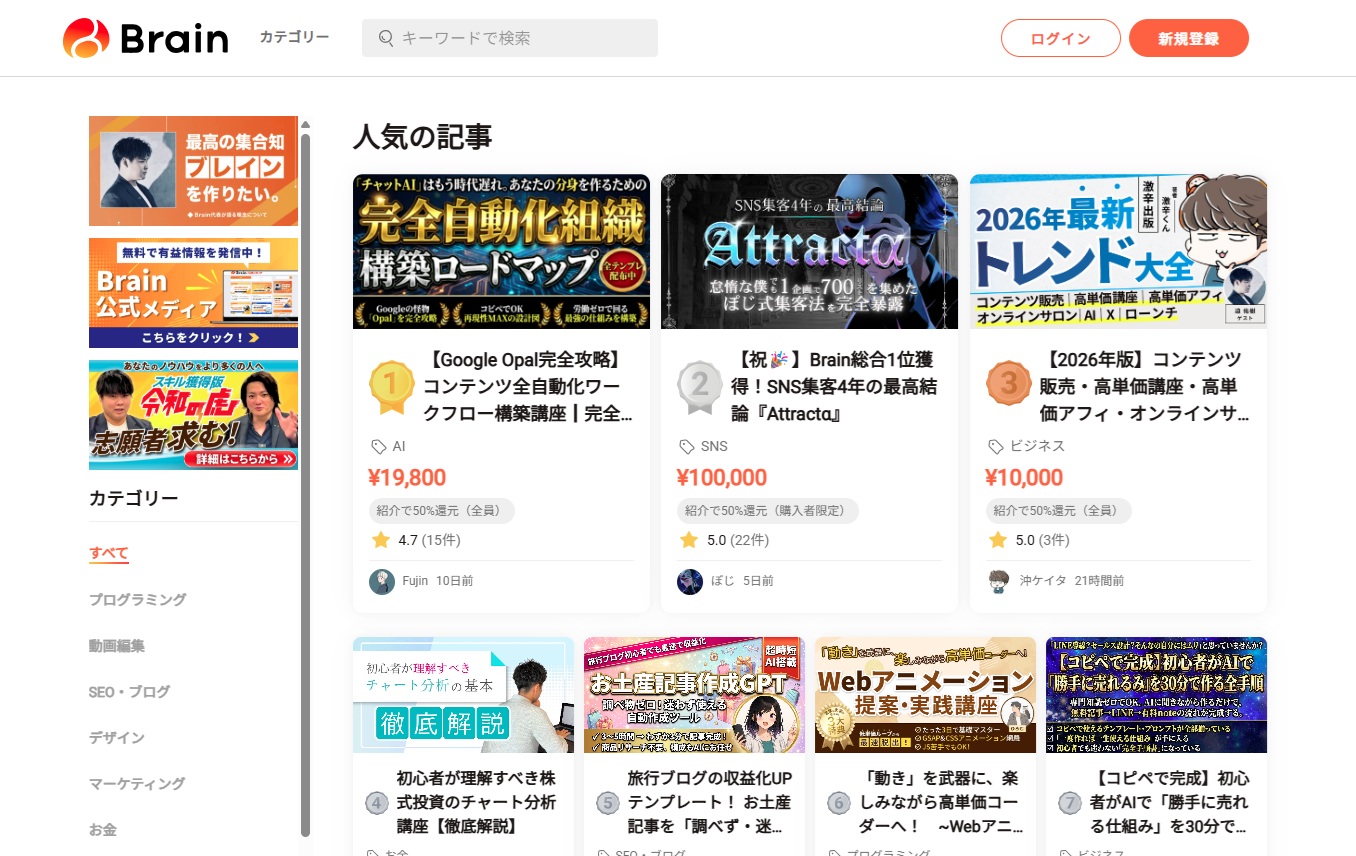
そこには「パスワードを忘れた方はこちら」というリンクがあります。
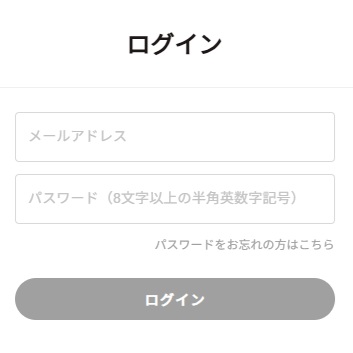
このリンクをクリックするとパスワード再設定用のページに移動します。
そこであなたがBrainに登録したメールアドレスを入力し、「登録用メールを送信する」を押してください。
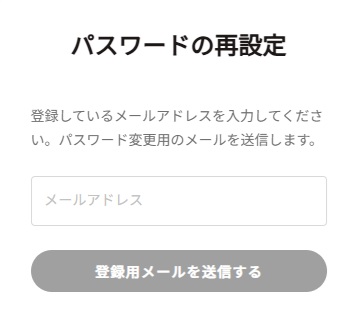
しばらくすると入力したメールアドレス宛にBrainからパスワード再設定用のメールが届きます。
そのメール本文に記載されているURLをクリックしてください。
新しいパスワードを設定する画面が表示されるのでそこであなたが覚えやすいかつ安全な新しいパスワードを入力すれば手続きは完了です。
万が一再設定用のメールが届かない場合は迷惑メールフォルダやプロモーションフォルダに自動的に振り分けられていないか確認しましょう。
それでも見つからない場合は入力したメールアドレスが間違っている可能性があります。
意外な盲点?あなた自身の環境に問題があるケース
入力情報が正しいにもかかわらずログインできない場合。
あなたがお使いのパソコンやスマートフォンの環境が原因かもしれません。
特にブラウザに保存された古い情報が悪影響を及ぼしている可能性があります。
1つ目の解決策としてブラウザのキャッシュをクリアしてみてください。
キャッシュとは一度訪れたサイトの情報を一時的に保存しておく機能のことです。
この古い情報が原因でログインがうまくいかないことがあります。
お使いのブラウザの設定から「閲覧履歴の削除」や「キャッシュのクリア」といった項目を探し、実行してみてください。
2つ目の解決策は別のブラウザやシークレットモード(プライベートモード)でログインを試すことです。
いつもGoogle Chromeを使っているならMicrosoft EdgeやSafariで試してみる。
あるいはブラウザのシークレットモードを使えばキャッシュや拡張機能の影響を受けずにログインを試せます。
これでログインできた場合、原因は元のブラウザの環境にあると特定できます。
もしかしてBrain側の問題?公式の情報を確認する方法
あなた自身に全く問題がなくBrainのシステム自体に一時的な障害が発生している可能性もゼロではありません。
サーバーのメンテナンスや予期せぬトラブルでサービス全体が利用できなくなっているケースです。
このような状況を確認する最も確実な方法はBrainの公式Xアカウントをチェックすることです。
もし大規模な障害や緊急メンテナンスが発生している場合、公式アカウントからアナウンスが出ているはずです。
公式サイトにアクセスできない場合でもSNSなら情報が更新されていることがあります。
また深夜や早朝の時間帯は定期的なメンテナンスが行われている可能性もあります。
少し時間を置いてから再度アクセスすることで問題なくログインできる場合も多いです。
自分だけがおかしいのか、それとも全体の問題なのかを切り分けることが冷静さを保つ上で重要です。
どうしても解決しない場合のお問い合わせ手順
ここまで紹介した全ての対処法を試してもログインできない場合、アカウントに何らかの個別な問題が発生している可能性があります。
その場合は最終手段としてBrainの運営に直接問い合わせましょう。
Brainの公式サイトにはお問い合わせフォームが設置されています。
ログインできない状態でも利用できます。
そのフォームから現在の状況をできるだけ具体的に伝えてください。
例えば「登録メールアドレスは〇〇です」
「パスワードの再設定を試みましたがメールが届きません」
「〇月〇日からログインできない状態です」といった情報です。
運営からの返信には数日かかる場合もありますが個別に対応してもらう最も確実な方法です。
問い合わせ内容を記録として残すためにも電話ではなくお問い合わせフォームを利用することをおすすめします。
Brainで複数アカウントを作成・所持する際の注意点
ログインできない焦りから「いっそ新しいアカウントを作ってしまおう」と考える人もいるかもしれません。
しかしその選択は非常に大きなリスクを伴います。
Brainの利用規約についてここで正しく理解しておきましょう。
Brainの規約で複数アカウントは原則禁止されている
まず結論からお伝えします。
Brainの公式な利用規約において一人のユーザーが複数のアカウントを所持することは原則として禁止されています。
これはプラットフォームの公正性を保ち、不正行為を防ぐための非常に重要なルールです。
規約にはユーザーは1つのアカウントを通じてサービスを利用するものと明記されています。
もし運営が不正な目的での複数アカウント所持と判断した場合、厳しいペナルティが課される可能性があります。
安易な気持ちで別のアカウントを作成することは絶対に避けるべきです。
なぜ複数アカウントはバレるのか?
「バレなければ大丈夫だろう」と考えるのは非常に危険です。
プラットフォーム側は私たちが想像する以上に多くの情報からユーザーを識別できます。
例えばIPアドレスです。
同じインターネット回線から複数のアカウントでアクセスがあれば同一人物である可能性が高いと判断されます。
またアカウント登録時に使用するメールアドレスや電話番号、そしてコンテンツ購入時に利用するクレジットカード情報なども個人を特定する強力な情報となります。
ブラウザのCookie情報などもユーザーの行動を追跡するために利用されています。
これらの情報を組み合わせることで運営側は高い精度で複数アカウントの所持を検知できるのです。
発覚した場合の最悪のシナリオとは?
もし利用規約に違反して複数アカウントを所持していることが発覚した場合、どのような事態が待っているのでしょうか。
最も重いペナルティは関連する全てのアカウントが強制的に凍結、または削除されることです。
アカウントが凍結されるとあなたが過去に購入した全てのコンテンツにアクセスできなくなります。
もしあなたが販売者であった場合、それまで築き上げてきた売上やレビュー、フォロワーも全て失います。
さらにまだ受け取っていない売上金やアフィリエイト報酬も没収される可能性が非常に高いです。
一度の規約違反でこれまで投資してきた時間とお金の全てが無に帰す。
それが複数アカウント所持の最悪のシナリオです。
どうしても別のアカウントが必要な場合の唯一の正攻法
基本的には複数アカウントは禁止ですがどうしても心機一転して新しいアカウントで活動したい場合、唯一認められている正攻法があります。
それは現在のアカウントを正式な手順で退会し、その後に全く新しいアカウントとして再登録することです。
これは古いアカウントを完全に削除し、別人として再スタートすることを意味します。
もちろん古いアカウントで購入したコンテンツや売上履歴などを引き継ぐことは一切できません。
全てをリセットする覚悟がある場合のみ、この方法を検討してください。
ログインできないからという理由だけで既存のアカウントを放置したまま新規登録するのは絶対にやめましょう。
Brainの退会方法とその前に知るべき注意点
様々な理由からBrainのアカウントを削除し、退会したいと考えることもあるでしょう。
その手続きは簡単に行えますが一度実行すると元に戻せない重要な操作です。
退会する前に必ず知っておくべき注意点があります。
退会手続きの全手順を解説
Brainの退会手続きはサイトのメニューから簡単に行うことができます。
まずBrainにログインした状態で画面右上にある自分のアイコンをクリックし「設定」をクリックします。
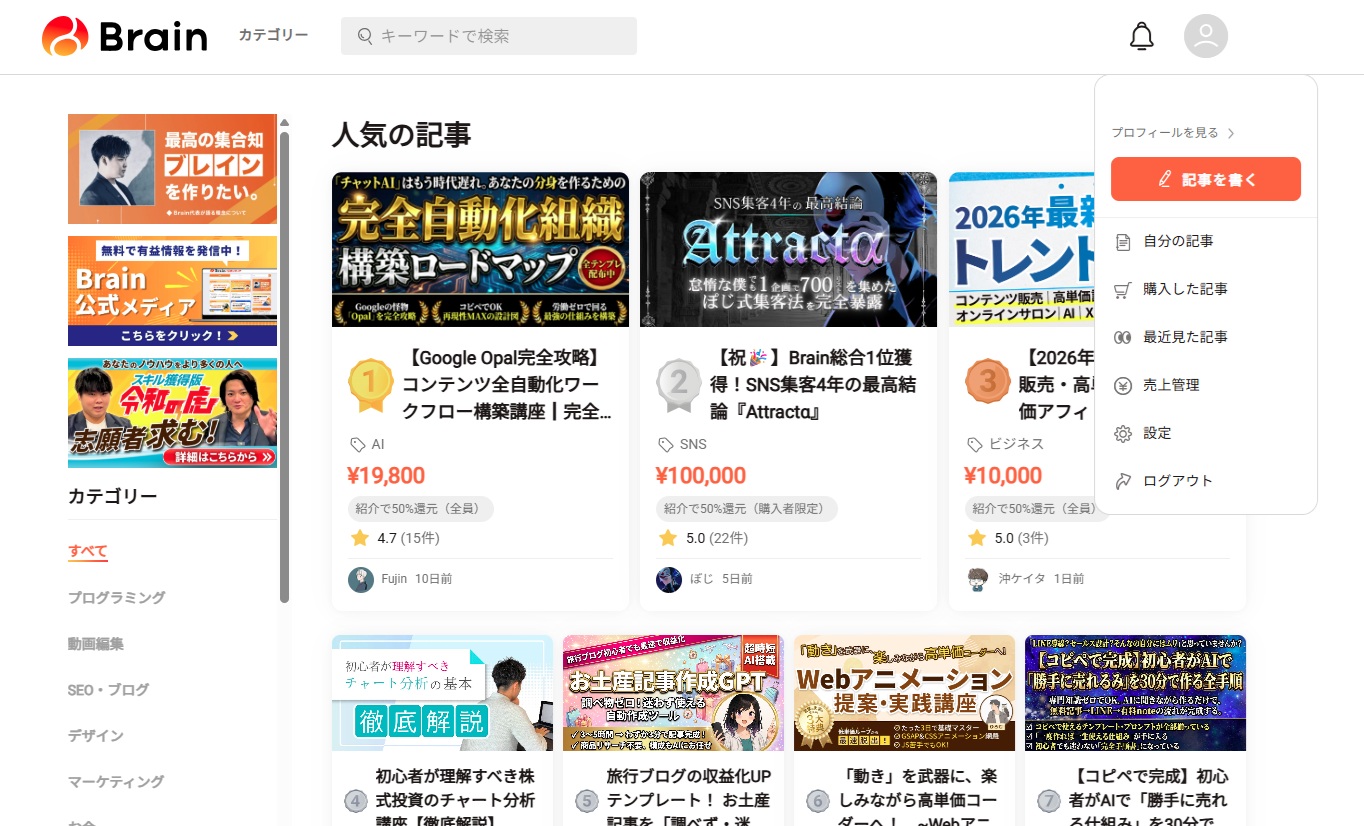
アカウント情報が開きます。
「退会手続きへ」をクリックします。
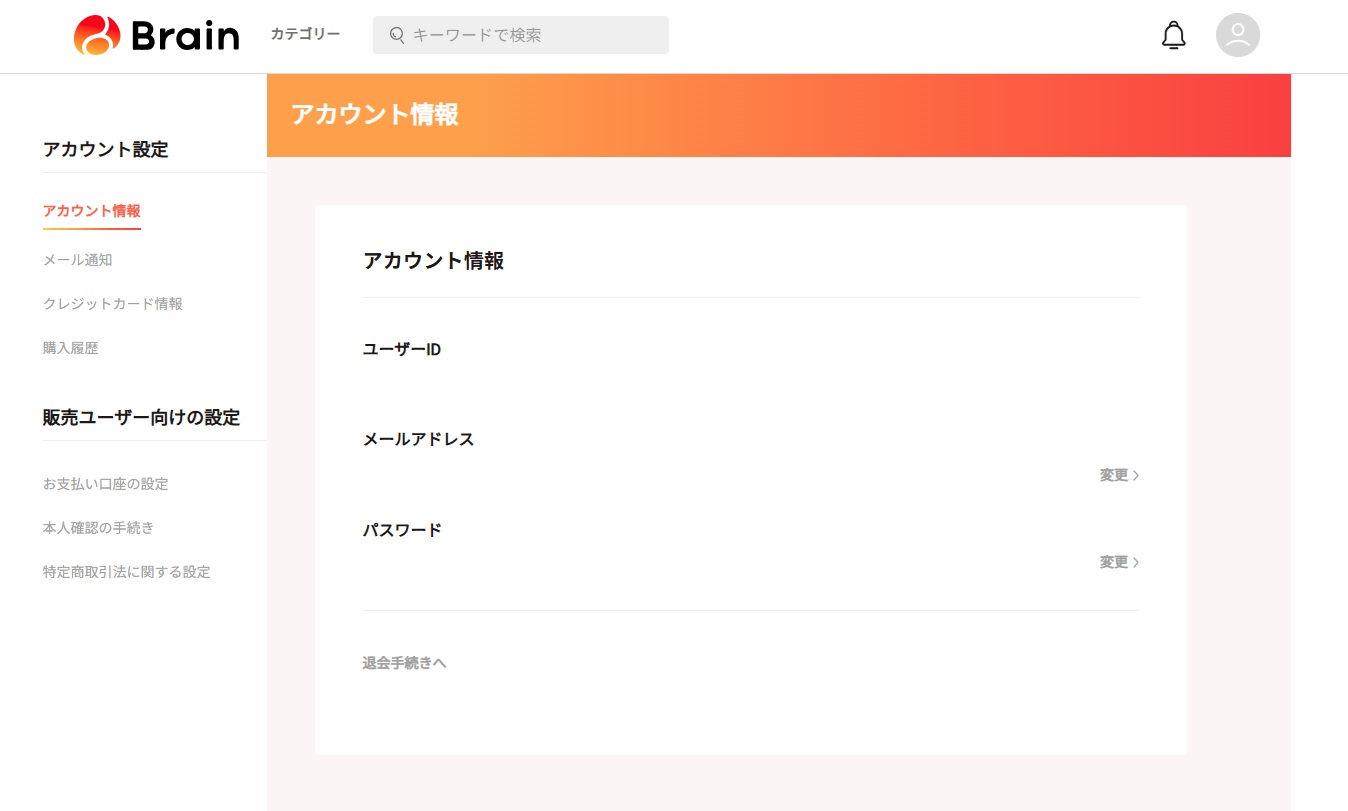
そこに記載されている注意事項をよく読み、本当に退会して問題ないか最終判断をしてください。
全ての注意事項に同意し、退会の意思が固い場合は「退会手続きを続ける」をクリックします。
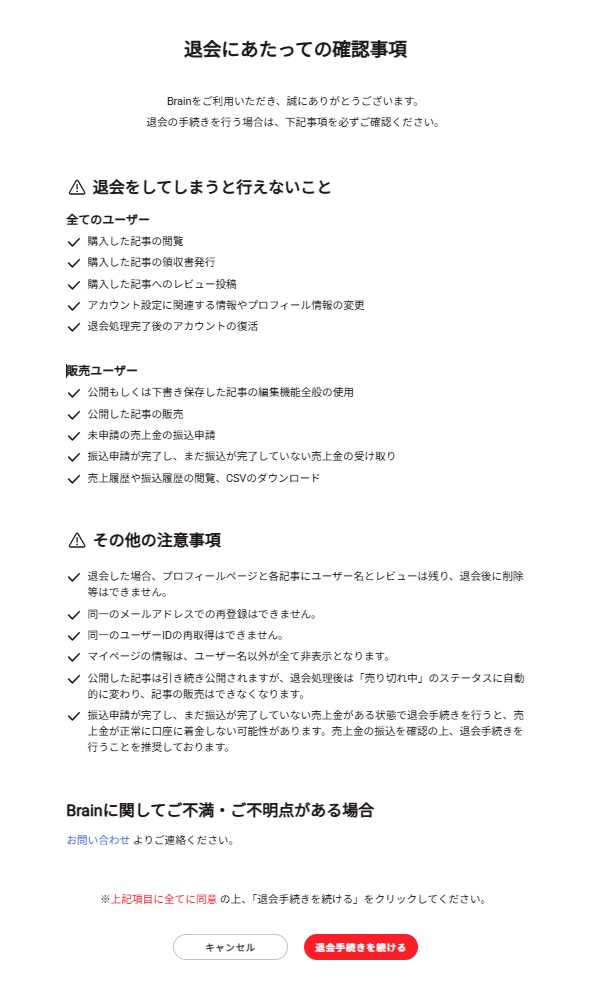
これでアカウントの削除手続きは完了です。
基本的には数クリックで完了する簡単なプロセスになっています。
退会する前に絶対に確認すべき3つのこと
退会ボタンを押す前に一度冷静になって以下の3つの点を確認してください。
これらを見落としたまま退会すると後で大きな後悔をすることになります。
第1にあなたが過去に購入したBrainのコンテンツは退会後、二度と閲覧できなくなります。
数十万円分の教材を購入していたとしてもアカウントと共に全てのアクセス権を失います。
必要な情報があれば必ず退会前にメモを取るなどの対策をしておきましょう。
第2に未払いの売上やアフィリエイト報酬は退会と同時に全て失効します。
もしあなたが販売者やアフィリエイターとして活動していた場合、確定している報酬が残っていないか、必ず確認してください。
報酬の振込サイクルを確認し、全ての入金が完了してから退会手続きを行うのが賢明です。
第3に一度退会に使用したメールアドレスでは将来的に再登録ができない可能性があります。
これはプラットフォームの仕様によりますが同じアドレスを使い回せないケースは多いです。
もし将来、再びBrainを利用する可能性が少しでもあるなら退会は慎重に検討すべきです。
Brainのトラブルは正しい知識で解決できる
Brainに関するトラブルは無事に解決しましたでしょうか?
入り口の問題であるログインも出口の問題である退会もそして途中の誘惑である複数アカウントのリスクも全て理解できたはずです。
多くのトラブルは正しい知識と手順を知っていれば慌てることなく解決できます。
この記事があなたの不安を解消する一助となれば幸いです。
もしあなたがもう一度Brainで挑戦しようと決めたなら私たちのサイトが全力でサポートします。
トラブルを乗り越えた今こそBrainを最大限に活用するチャンスです。
ここからが本番です。
Brainで売れるコンテンツを作るための具体的な方法をこちらの記事で学んでみませんか。
収益化への確かな一歩を踏み出すことができます。
コンテンツ販売のジャンルおすすめ15選!AIで素人が稼ぐための全戦略とやめとけと言われる真実
またBrainで稼ぐための強力な武器がアフィリエイトです。
その仕組みと攻略法を徹底解説したこちらの記事もあなたの収益を加速させるはずです。
【個人で稼ぐ】デジタルコンテンツ販売の始め方 おすすめのプラットフォームから商品作成まで全手順を公開
この記事をブックマークし、Brainで困った時の「お守り」としてぜひご活用ください。
-
前の記事

【プロが本音で解説】無料ウェビナー開催ツール5選|ビジネスで後悔しない選び方と無料の罠 2025.12.30
-
次の記事

【AIで自動化】Brainコンテンツ販売のやり方|知識ゼロから月10万円を稼ぐ全手順 2025.12.30