
【2026年最新】できるAIサイト5選!MP4や会議録画を議事録化YouTube以外の動画ファイルを要約する方法
- 2025.12.05
- YouTube

最近はYouTubeの動画を要約してくれるAIツールが急増しています。
URLを貼るだけで動画の内容を教えてくれるので非常に便利です。
しかしビジネスの現場ではYouTube以外の動画が主流です。
Zoomで行ったオンライン会議の録画データなどがその代表例です。
大学の講義を録音したボイスレコーダーのデータもあるでしょう。
インタビュー取材をした時の動画ファイルもその1つです。
こうした手持ちの動画ファイルをAIで要約したい人が増えています。
いちいち動画を再生して文字起こしをするのは苦行でしかありません。
2時間の会議動画を見返すだけでも同じだけの時間がかかります。
そこで活用したいのが動画ファイルに対応したAI要約ツールです。
これらを使えばMP4などのファイルをアップロードするだけで完了します。
AIが音声を認識して文字に起こしさらに要点をまとめてくれます。
この記事ではYouTube以外の動画を要約できるAIを紹介します。
無料で使える範囲やビジネスで使えるセキュリティも解説します。
手元の動画データを資産に変えるための完全ガイドです。
YouTube以外の動画をAI要約する仕組みとメリット
まずはAIがどのようにして動画ファイルを要約しているのか解説します。
仕組みを知ることで自分に合ったツールの選び方が見えてきます。
基本的には2つの工程をAIが高速で処理しています。
1つ目は動画内の音声をテキスト化する文字起こしの工程です。
動画ファイルから音声データだけを抽出してAIが認識します。
最近の音声認識AIは人間が聞くのと変わらないレベルの精度です。
2つ目はテキスト化されたデータを読んで要約する工程です。
ここでChatGPTなどの大規模言語モデルの技術が使われます。
数万文字に及ぶ会議の記録から重要なポイントだけを抜き出します。
この2つの工程を一括で行ってくれるのが動画要約AIツールです。
手動での議事録作成から解放される
最大のメリットは圧倒的な時間の節約になることです。
通常1時間の会議の議事録を作るには2時間から3時間かかります。
何度も音声を巻き戻して聞き直す作業が発生するからです。
しかしAIツールなら動画の長さの半分以下の時間で処理が終わります。
アップロードして待っているだけで粗方の議事録が完成します。
人間はAIが作った文章の最終確認をするだけで済むのです。
音声検索が可能になり情報資産化する
動画や音声データの欠点は検索性が非常に悪いことです。
あの時の会議で誰が何を言ったかを探すのは至難の業です。
しかしAIでテキスト化してしまえばキーワード検索が可能になります。
予算や納期といった単語で発言箇所を特定できます。
埋もれていた動画データが検索可能な情報資産に変わるのです。
多言語対応で海外の動画も理解できる
英語の会議動画や海外のセミナー動画の理解も助けてくれます。
多くのAI要約ツールは翻訳機能も同時に備えています。
英語の動画を日本語で要約して読むことが簡単にできます。
語学力に自信がなくても海外の一次情報にアクセスできるのです。
ビジネスで使える動画要約AIツールの選び方
YouTube以外の動画を扱う場合はツールの選び方が重要です。
プライベートな動画なら何でも良いですが仕事用なら慎重になりましょう。
選ぶ際に必ず確認すべき4つのポイントを紹介します。
対応しているファイル形式を確認する
まずは自分が持っている動画ファイルの形式を確認してください。
一般的にはMP4やMOVといった形式が使われることが多いです。
音声データならMP3やM4Aといった形式になります。
ほとんどのツールはこれらの主要な形式に対応しています。
しかし稀に特殊な形式だとアップロードできないことがあります。
またファイルの容量制限や長さの制限もチェックが必要です。
長時間の会議動画はファイルサイズが巨大になりがちです。
数百メガバイトのファイルをアップロードできるかは重要です。
日本語の認識精度と話者分離機能
日本での会議を要約するなら日本語の精度が命です。
海外製のツールだと日本語の認識が甘い場合があります。
また会議のように複数人が話す動画では話者分離機能が必須です。
誰が発言したのかをAIが自動で識別してくれる機能です。
「Aさん:〇〇」「Bさん:△△」とわけてくれないと意味が分かりません。
この機能の精度が高いツールを選ぶことが議事録作成のコツです。
精度の高い文字起こしツールについては以下の記事で比較しています。
AI議事録・文字起こしツールおすすめ10選|会議を自動で要約
セキュリティとデータプライバシー
ビジネスの会議動画には機密情報が含まれていることが多いです。
社外秘の情報や個人情報がAIの学習に使われては困ります。
セキュリティポリシーがしっかりしているツールを選びましょう。
データが暗号化されているかや学習に使わない設定があるかです。
企業で導入する場合はSOC2などの認証を取得しているかが目安です。
料金プランと使用可能な分数
多くのツールには無料プランがありますが制限があります。
1ヶ月に要約できる動画の長さが決まっていることが多いです。
月間60分まで無料といった制限があるのが一般的です。
頻繁に会議がある場合は有料プランへの加入が必要になります。
自分の利用頻度に合わせてコストパフォーマンスが良いものを選びましょう。
YouTube以外の動画を要約できるおすすめAIツール5選
それでは具体的にYouTube以外の動画に対応したツールを紹介します。
それぞれの特徴や強みを比較して自分に合うものを見つけてください。
notta
ビジネス利用で最もおすすめなのがnottaというツールです。
日本語の音声認識精度が業界トップクラスに高いのが特徴です。
動画ファイルや音声ファイルをドラッグ&ドロップするだけで完了します。
話者分離機能も優秀で誰が話しているかをかなり正確に当てます。
要約機能も充実しておりテンプレートを選ぶだけでまとめてくれます。
議事録形式やアクションアイテム形式などが選べます。
スマホアプリ版もあるので出先で録音したデータもすぐに処理できます。
ZoomやGoogle Meetと連携してリアルタイムで文字起こしも可能です。
日本国内での導入実績も多くサポートも安心です。
ChatGPT
お馴染みのChatGPTも動画要約に活用することができます。
有料版のGPT-4oなどのモデルならファイルを直接添付できます。
動画ファイルや音声ファイルをチャット欄にアップロードするだけです。
「この動画の内容を要約して」と指示すればAIが処理してくれます。
ただし動画ファイルから直接内容を読み取る能力には限界があります。
長い動画だと処理しきれずにエラーになることもあります。
その場合は一度他のツールで文字起こしテキストを作る必要があります。
そのテキストをChatGPTに貼り付けて要約させるのが確実です。
普段使い慣れているツールで完結させたい人にはおすすめです。
ChatGPT以外のチャットボットも比較したい場合は以下をご覧ください。
Otter.ai
英語の動画を要約したいならOtter.aiが最強のツールです。
英語圏では標準的に使われている議事録作成ツールです。
英語の認識精度は驚異的で専門用語も正しく聞き取ります。
要約機能も優れており会議の重要ポイントを自動で箇条書きにします。
スライド画像が映ったタイミングで自動キャプチャする機能もあります。
海外とのWeb会議が多い人や英語の講義を受ける学生に最適です。
ただし日本語の認識精度はまだ発展途上という印象です。
英語メインのユーザーに向けた特化型ツールと言えます。
Vrew
動画編集ソフトとして有名なVrewも要約に使えます。
本来は動画に字幕をつけるためのAIツールです。
動画ファイルを読み込むと音声を分析してテロップを作成します。
このテロップ一覧をテキストファイルとして書き出すことができます。
そのテキストをAIに要約させれば動画の内容が把握できます。
さらにVrew自体にもAIによる要約機能が実装され始めています。
動画クリエイターが編集ついでに内容をまとめるのに便利です。
完全な議事録作成ツールではありませんが無料で使える範囲が広いです。



Microsoft Copilot
WindowsユーザーならCopilotを活用するのも1つの手です。
特にMicrosoft Teamsでの会議録画との相性は抜群です。
Teamsで録画した動画は自動的にクラウドに保存されます。
Copilot in Teamsを使えばその録画内容について質問できます。
「会議の決定事項は何?」と聞けば動画を分析して答えてくれます。
またEdgeブラウザで動画ファイルを開いて要約させる技もあります。
PC内の動画ファイルをEdgeにドラッグしてCopilotサイドバーを開きます。
「このページの動画を要約して」と頼むとできる場合があります。
企業のセキュリティ基準を満たしているので会社でも使いやすいです。
無料で動画要約をする方法と限界
予算をかけずに無料で動画要約をしたい人も多いでしょう。
無料で行う方法はいくつかありますが制限があることを理解してください。
まず多くの有料ツールには無料のトライアル枠が用意されています。
nottaなら月に120分まで無料で文字起こしと要約が試せます。
単発の会議や短い動画であればこの無料枠で十分対応可能です。
またLINE WORKS AiNoteのような無料アプリを使う方法もあります。
音声を録音してテキスト化し要約してくれるスマホアプリです。
認識精度も高くβ版の期間はずっと無料で使えていました。
現在は時間制限がつきましたがそれでも十分に実用的です。
完全に無料で行いたい場合は少し手間をかける方法があります。
Googleドキュメントの音声入力機能を使う裏技です。
PCで動画を再生しその音をGoogleドキュメントに聞かせます。
するとリアルタイムでどんどん文字起こしされていきます。
出来上がったテキストをChatGPTの無料版に貼ります。
「以下の文章を要約して」と指示すれば無料で要約が完成します。
ただしこの方法は動画の再生時間分だけ待つ必要があります。
またPCのスピーカーとマイクの設定が必要で少し面倒です。
音質によっては認識精度が落ちるため修正の手間もかかります。
頻繁に要約作業が発生するなら有料ツールへの投資をおすすめします。
時は金なりという言葉通り作業時間の短縮効果は絶大です。
nottaを使ってMP4動画を要約する手順
ここでは最もおすすめなnottaを使って実際に要約する手順を解説します。
具体的なステップに沿って進めれば誰でも簡単に議事録が作れます。
アカウント作成と動画ファイルのインポート
まずはnottaの公式サイトからアカウントを作成してログインします。
Googleアカウントがあれば数秒で登録が完了します。
ログインするとダッシュボード画面が表示されます。
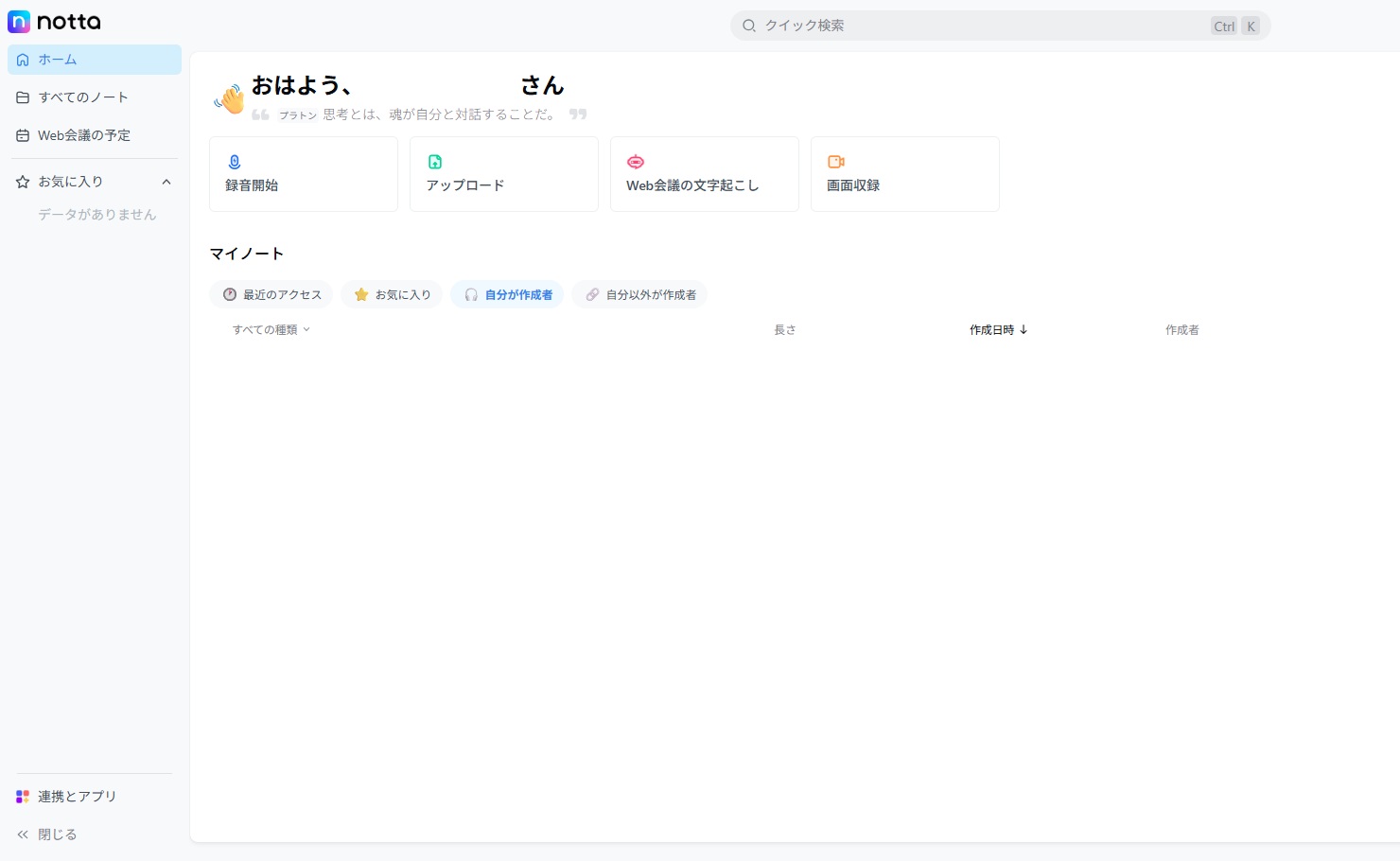
「アップロード」をクリックします。
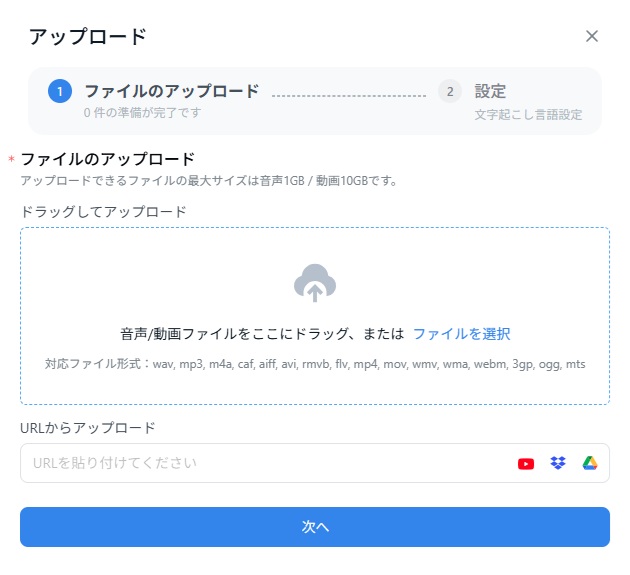
ファイルをアップロードするという画面が出てきます。
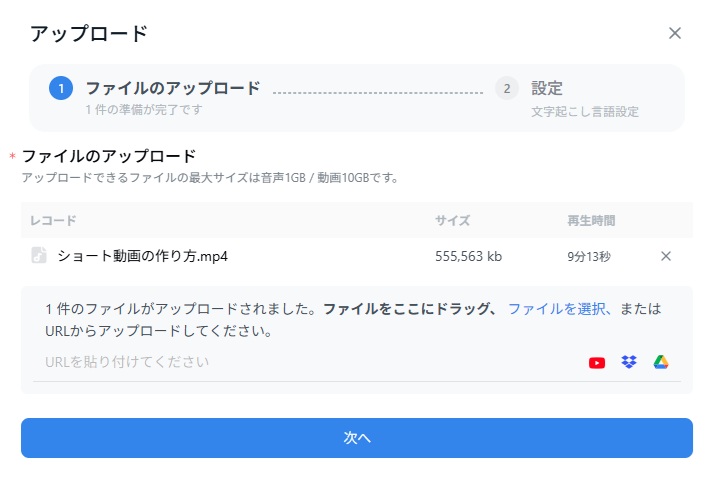
ここに要約したい動画ファイル(MP4など)をドラッグします。
「次へ」をクリックします。
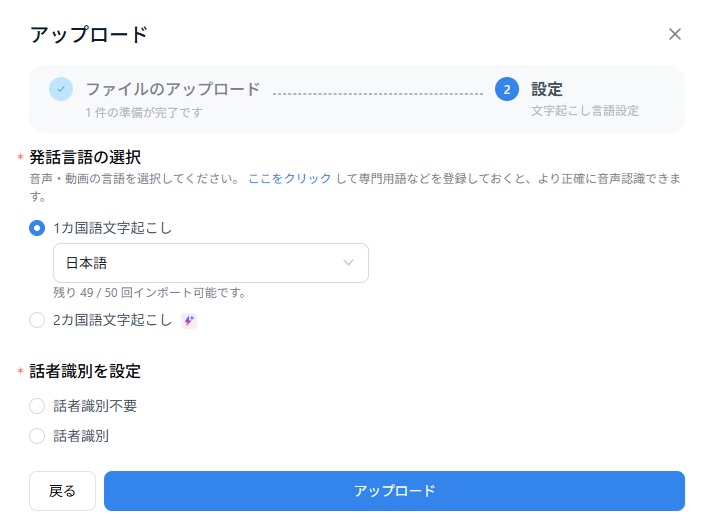
文字起こしの言語設定を行います。
発話言語を選択します。
音声言語を選択するプルダウンがあるので日本語を選びます。
英語の動画ならここで英語を選んでおきましょう。
「アップロード」をクリックします。
AIによる解析が始まります。
AIによる文字起こしと要約の実行
動画の長さにもよりますが数分から十数分で処理が終わります。
処理が完了すると文字起こしされたテキストが表示されます。
画面には話者ごとに会話の内容がきれいに並んでいるはずです。
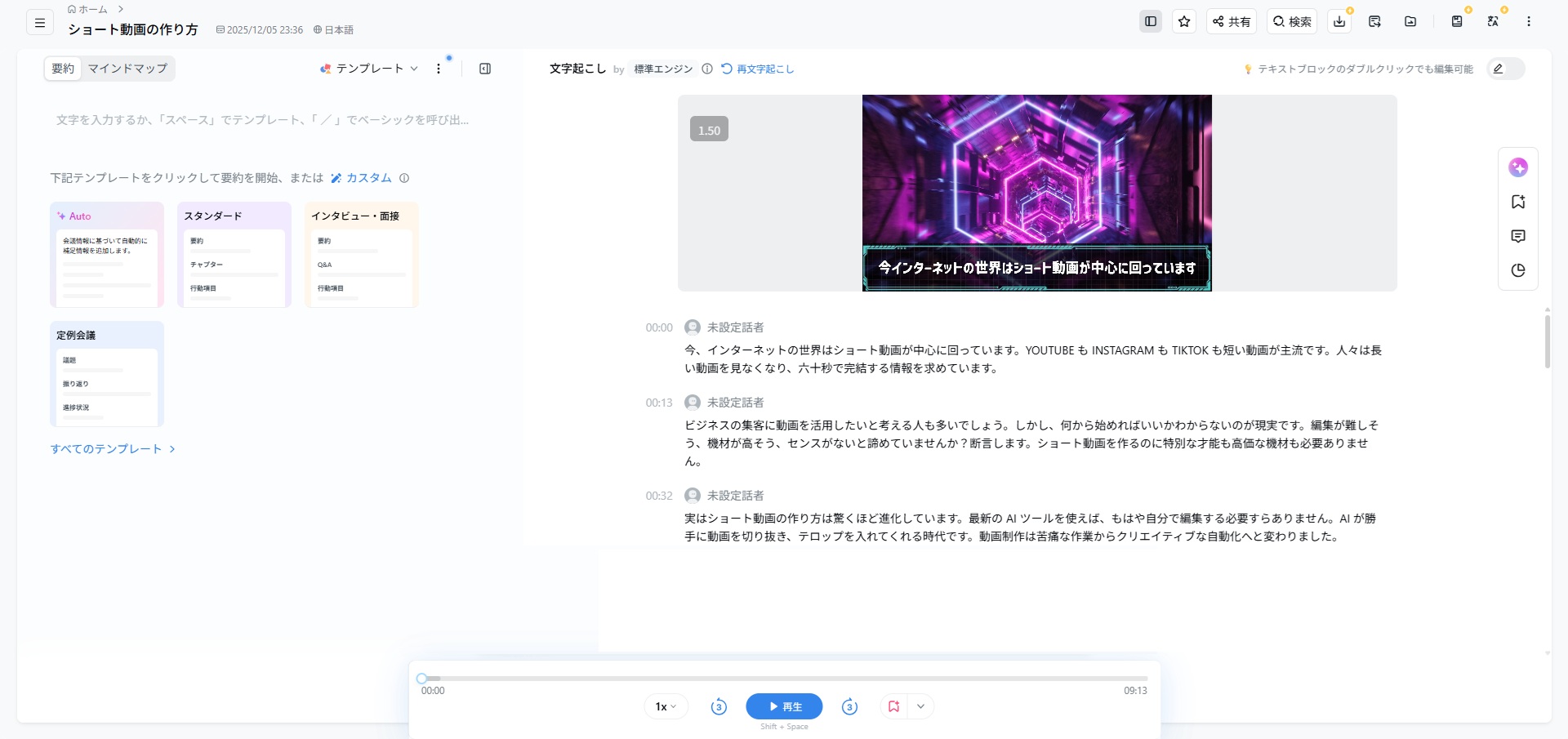
ここで画面左側にある「要約」タブを選択しテンプレートをクリックします。
すると数秒で会議全体の要約が生成されます。
要約結果の確認と修正
AIが生成した要約はパートに分類されます。
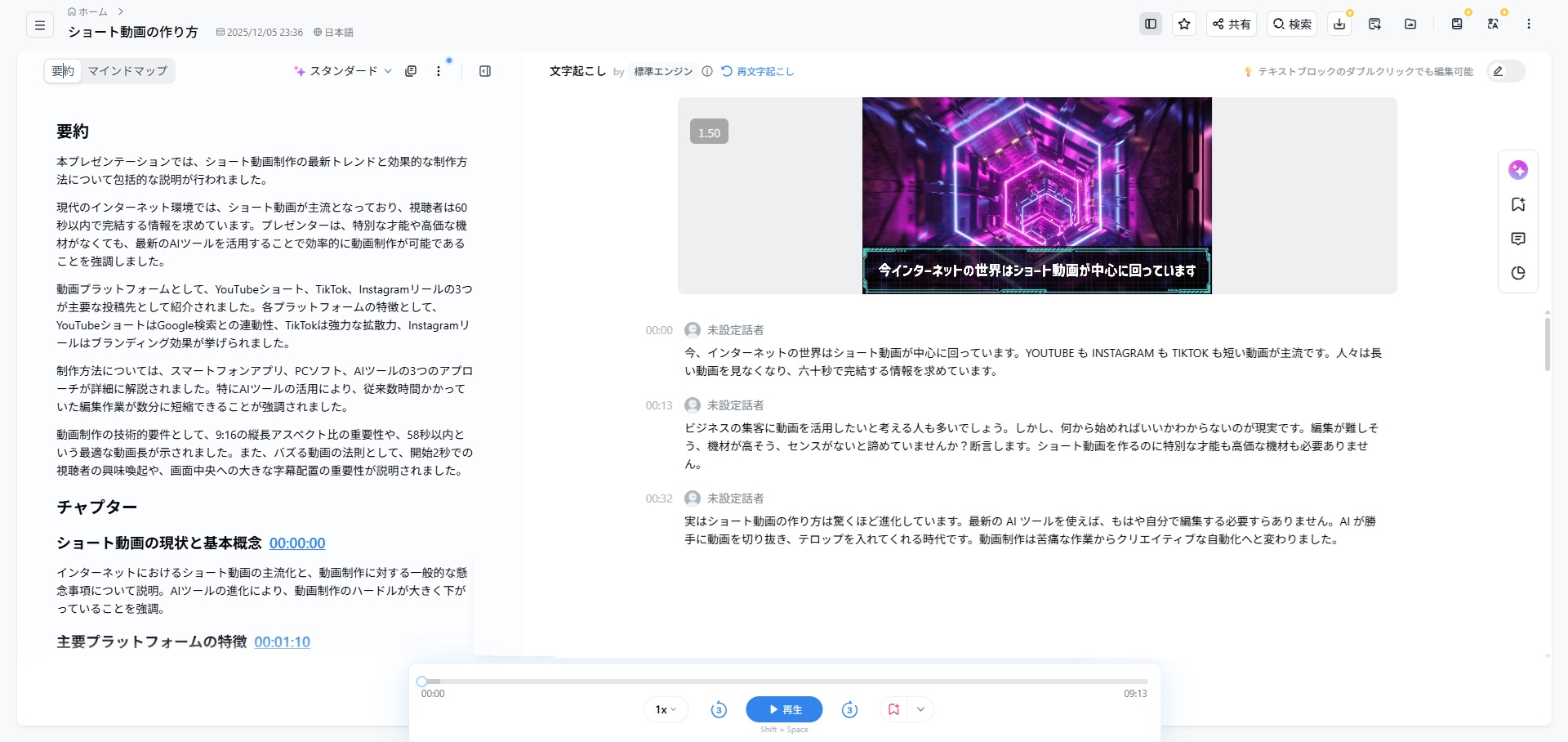
誰がどんなタスクを担当することになったかが一目瞭然です。
もし文字起こしのテキストに誤字があればここで修正も可能です。
AIは完璧ではないため固有名詞などは確認することをおすすめします。
テキストのエクスポートと共有
完成した議事録は様々な形式で出力できます。
共有ボタンを押せばURLを発行して他の人に共有できます。
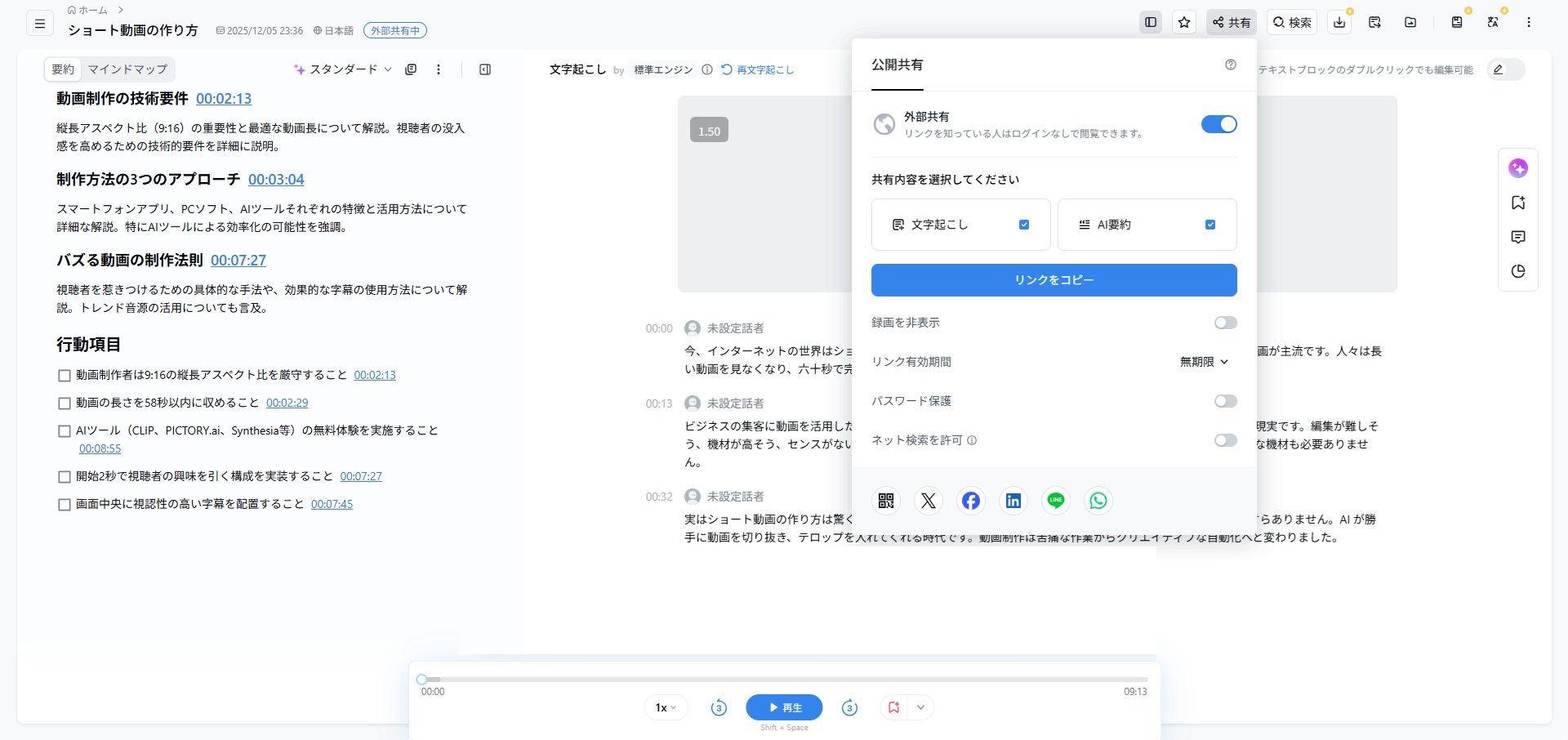
テキストファイルやWordファイルとしてダウンロードも可能です。
これだけの作業で数時間の動画が完璧な議事録に変わります。
もし議事録だけでなくマニュアルを作成したい場合は以下も役立ちます。
スマートフォンで動画要約をする方法
PCを持っておらずスマホだけで動画要約をしたい場合もあります。
外出先で撮影した動画やボイスメモをすぐに処理したい時などです。
基本的にはスマホアプリ版が出ているAIツールを使いましょう。
専用アプリ(nottaなど)を使うのが基本
nottaやOtter.aiにはiOSとAndroidの両方のアプリがあります。
スマホ内の動画フォルダからファイルを選んでインポート可能です。
PC版と同じようにクラウド上で処理され要約が作られます。
iPhoneならボイスメモからの連携が便利
iPhoneの場合はボイスメモアプリからの連携が便利です。
ボイスメモの共有ボタンからnottaアプリを選ぶだけで転送できます。
会議や取材の録音データをPCに移す手間なく要約できます。
ChatGPTアプリで代用する裏技
またChatGPTのスマホアプリを使う方法もあります。
スマホで動画を再生しながらChatGPTの音声会話機能をオンにします。
AIに動画の音を聞かせることで内容を理解させることができます。
ただし雑音が入ると精度が落ちるため静かな環境で行ってください。
最近のスマホは性能が良いので動画編集や要約もストレスなく行えます。
動画要約AIの活用事例
最後に具体的な活用シーンをいくつか紹介します。
自分の業務や生活にどう取り入れられるかイメージしてください。
営業担当者の商談記録と報告
オンライン商談を録画しておき終了後にすぐに要約させます。
顧客の要望や課題を漏らさず記録し上司への報告に使えます。
報告書作成の手間が減り顧客対応に集中できるようになります。
報告後のタスク漏れを防ぐには管理ツールとの併用がおすすめです。
学生の講義・セミナーの復習
90分の講義動画を見返す時間がなくても要約を見れば復習できます。
先生が強調した重要なポイントだけを効率よく頭に入れられます。
オンライン講座の効率的な受け方については以下も参考になります。
採用面接の記録と客観的な評価
面接の様子を録画して要約を他の面接官と共有します。
候補者の発言内容を客観的なテキストデータとして比較検討できます。
感覚だけに頼らない公平な採用活動に役立ちます。
動画コンテンツのブログ記事化
自分が撮影した解説動画などを要約してブログ記事にします。
動画を見ない層にも情報を届けることができSEO対策にもなります。
動画とテキストの両方で発信することでファンを増やせます。
コンテンツの再利用やブログの始め方は以下で解説しています。
よくある質問と回答
YouTube以外の動画要約に関してよくある質問をまとめました。
疑問を解消してスムーズにツールを導入しましょう。
MP4以外のファイル(MOVなど)も要約できますか?
主要なツールはMOVやWMVといった動画形式にも対応しています。
音声形式のMP3やWAVやM4Aなども問題なく読み込めます。
ただし古い形式や特殊なコーデックの動画はエラーになることがあります。
その場合は一度動画変換サイトなどでMP4に変換してから使いましょう。
動画の長さやファイルサイズに上限はありますか?
ツールやプランによってアップロードできる時間に制限があります。
無料プランだと1ファイルあたり3分や5分までという場合が多いです。
有料プランでも1ファイルあたり3時間や5時間といった上限があります。
あまりに長い動画は分割してからアップロードする必要があります。
方言や専門用語も正しく認識されますか?
最近のAIは標準語以外の話し言葉にもかなり強くなっています。
しかし極端な方言や社内独自の専門用語は誤変換されやすいです。
nottaなど一部のツールには単語登録機能があります。
よく使う専門用語や人名をあらかじめ登録しておくと精度が上がります。
情報漏洩の心配はありませんか?
ビジネス向けの有料ツールであればセキュリティ対策は万全です。
通信の暗号化やデータの保管ルールの厳守が行われています。
ただし学習設定には注意が必要です。
ChatGPTなどでは入力データをAIの学習に使わない設定が可能です。
設定画面から学習拒否を選んでおきましょう。
まとめ
YouTube以外の動画ファイルもAIを使えば簡単に要約できます。
nottaやChatGPTなどのツールを活用することで劇的な時短が可能です。
手動での文字起こしや議事録作成からはもう卒業しましょう。
ビジネスで使うならセキュリティや精度が高い有料ツールが安心です。
MP4ファイルをアップロードするだけで眠っていた動画が資産になります。
まずは無料トライアルなどを利用してその便利さを体感してください。
動画の内容を瞬時に把握できる快適さを知ればもう元には戻れません。
AIを味方につけて圧倒的な業務効率化を実現しましょう。
-
前の記事

AI音楽はYouTubeで収益化できる?著作権の罠と商用利用OKな神ツール5選を徹底解説 2025.12.05
-
次の記事

【なぜ?】YouTubeのAI判定がおかしい!誤判定の原因と収益化を守るための対処法を完全解説 2025.12.06