
【2026年最新】YouTubeサムネイルサイズの正解はこれ!クリスタ・アイビスの設定とAI活用術
- 2025.12.03
- YouTube
YouTubeにおいて動画の再生回数を左右する最も重要な要素は何でしょうか。
それは動画の中身ではなく実はサムネイル画像です。
サムネイルは視聴者がその動画を見るかどうかを判断する最初の入り口です。
どんなに素晴らしい内容の動画を作っても入り口で興味を持たれなければ再生されません。
しかし多くの初心者がサムネイルの適切なサイズや設定を知らずに損をしています。
サイズが合っていないと画像がぼやけたり、変な枠が表示されたりします。
これでは視聴者に「素人っぽい」「質が低そう」という印象を与えてしまいます。
逆に適切なサイズとルールを守ればプロのような高画質なサムネイルが表示されます。
この記事ではYouTube推奨のサムネイルサイズや解像度について徹底解説します。
またCanvaやアイビスペイント、クリスタなど使うツール別の設定方法も網羅します。
さらに最新のAIツールを使って誰でも簡単にクリックされるサムネイルを作る裏技も紹介します。
これを読めばあなたの動画のクリック率は劇的に改善し、再生数のアップに繋がるはずです。
YouTubeサムネイルの推奨サイズと必須ルール
まずはYouTube公式が推奨している基本的なスペックを正しく理解しましょう。
ここを間違えるとどんなに良いデザインでも台無しになってしまいます。
数字が苦手な人でも分かるように絶対に守るべきポイントだけを解説します。
推奨サイズは「1280×720」ピクセル一択
YouTubeのヘルプセンターで推奨されている画像サイズは幅1280px、高さ720pxです。
この数値はYouTubeサムネイルにおける黄金比とも言える絶対的な正解です。
これより小さいサイズ、例えば640×360などでもアップロード自体は可能です。
しかし最近のスマホやパソコンの画面は非常に高精細になっています。
小さい画像を無理やり引き伸ばして表示することになるため画質が粗くぼやけてしまいます。
逆に4K動画に合わせて3840×2160などの巨大な画像を作る必要も基本的にはありません。
詳しくは後述しますがファイルサイズの制限に引っかかる可能性が高くなるからです。
結論として基本的には1280×720ピクセルで作れば間違いありません。
このサイズで作っておけばスマホでもテレビの大画面でも綺麗に表示されます。
アスペクト比は「16:9」を死守する
画像のサイズと同じくらい重要なのが縦と横の比率であるアスペクト比です。
YouTubeのプレーヤーは16:9の比率で作られています。
そのためサムネイルも必ず16:9で作る必要があります。
もし4:3(昔のテレビ)や1:1(インスタグラム)の比率で画像をアップロードするとどうなるでしょうか。
YouTube側が自動的にサイズを調整しようとして左右に黒い帯が入ってしまいます。
これをレターボックスと呼びますが視覚的に非常に見栄えが悪いです。
画面の有効面積が減ってしまうため他の動画に比べてインパクトが弱くなります。
スマホで撮影した写真をそのまま使う場合などは比率が4:3になっていることが多いので注意が必要です。
必ずトリミングをして16:9の比率に合わせてから使いましょう。
ファイルサイズの上限は2MBまで
見落としがちなのが画像のファイルサイズの制限です。
YouTubeにアップロードできるサムネイルの容量は1枚あたり2MB以下と決まっています。
高画質にこだわって複雑なデザインにするとこの2MBを超えてしまうことがあります。
特にPhotoshopなどで高解像度の写真を何枚も重ねている場合は注意が必要です。
「ファイルサイズが大きすぎます」というエラーが出た場合は画像の圧縮が必要です。
画質を保ったまま容量を小さくする無料ツールなどを使って調整しましょう。
ファイル形式についてはJPG、GIF、BMP、PNGのいずれかが使用可能です。
一般的には写真がメインならJPG、文字やイラストがメインならPNGを選ぶときれいに表示されます。
解像度やmm換算は気にしなくて良い
画像編集ソフトを使っていると解像度(dpi)やmmという設定項目が出てきます。
印刷物を作る場合はこれらが非常に重要ですがWeb画像であるサムネイルには関係ありません。
モニター上の表示は全て「クセルで管理されているからです。
解像度を72dpiにしても350dpiにしてもピクセル数が1280×720なら見た目は同じです。
またmm単位でサイズを指定しようとすると計算が複雑になり失敗の原因になります。
Web用の画像を作る際は常に単位をpxに設定する癖をつけましょう。
サムネイルサイズの正しい設定方法
推奨サイズが分かったところで実際に使用するツールごとの設定方法を解説します。
多くのクリエイターが利用している代表的なツールを取り上げます。
自分の使っているツールの項目をチェックしてみてください。
Canva(キャンバ)での設定手順
初心者からプロまで最もおすすめなのがデザインツールのCanvaです。
CanvaにはあらかじめYouTubeサムネイルというテンプレートが用意されています。
トップ画面の検索窓に「YouTubeサムネイル」と入力して選択するだけです。
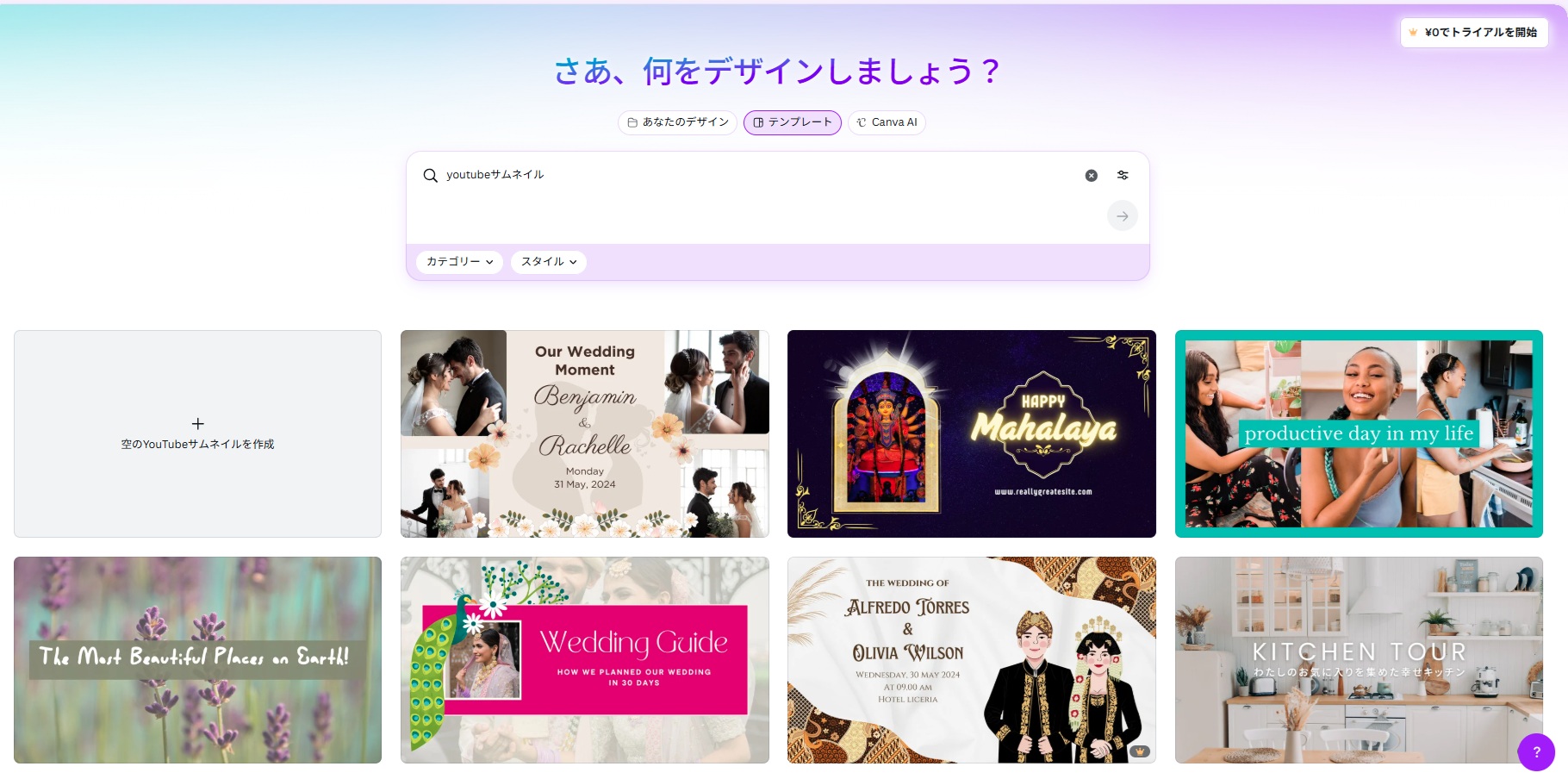
すると自動的に1280×720ピクセルのキャンバスのテンプレートが表示されます。
サイズを自分で入力する必要がないため設定ミスをする心配がありません。
また豊富なテンプレートや素材が揃っているためデザインの知識がなくてもおしゃれなサムネイルが作れます。
YouTubeのサムネイル作成においてCanvaは現在最も効率的なツールと言えるでしょう。
もしサイズを変更したい場合は有料版の機能になりますがマジックリサイズ機能が便利です。
アイビスペイントでの設定手順
スマホやタブレットでイラストを描く人に人気なのがアイビスペイントです。
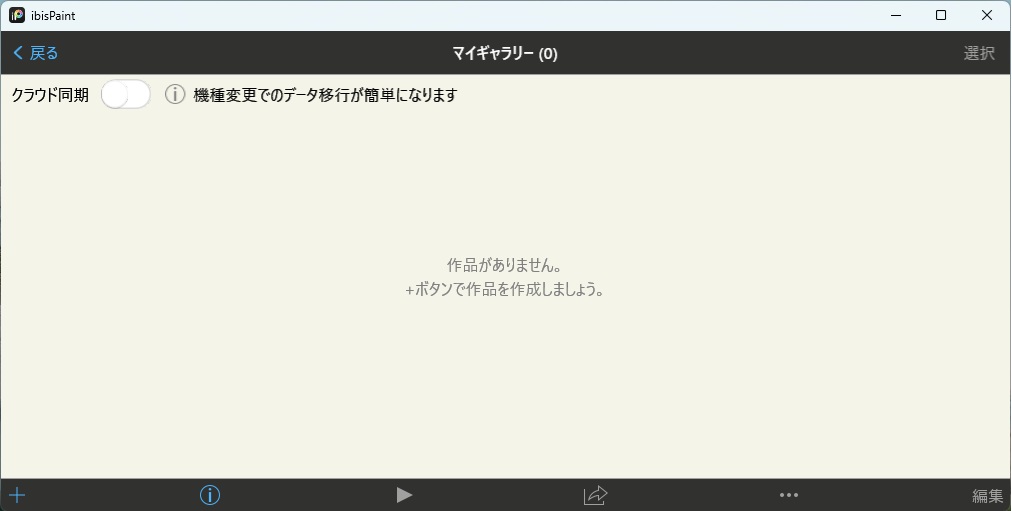
アプリを開き、「マイギャラリー」から「+」を押して新規キャンバスを作成します。
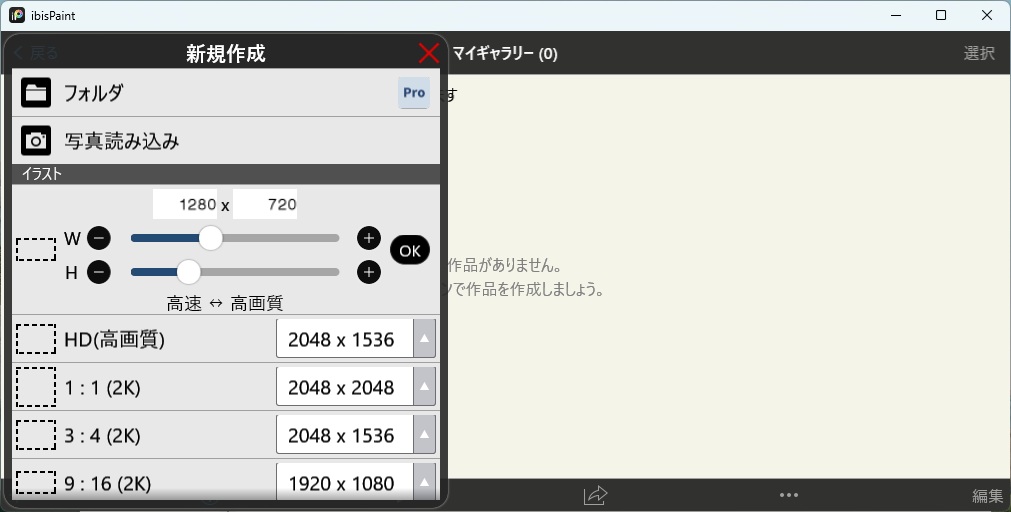
ここでサイズの入力画面が出てきますので幅を1280、高さを720に設定します。
アイビスペイントはレイヤー機能が充実しているため文字や縁取りをこだわりたい人に向いています。
手書きの文字を入れたい場合などもスマホで直接書けるので非常に便利です。
CLIP STUDIO PAINTでの設定手順
本格的なイラストや漫画制作に使われるクリップスタジオ(通称クリスタ)を使う場合です。
「ファイル」から「新規」を選びます。
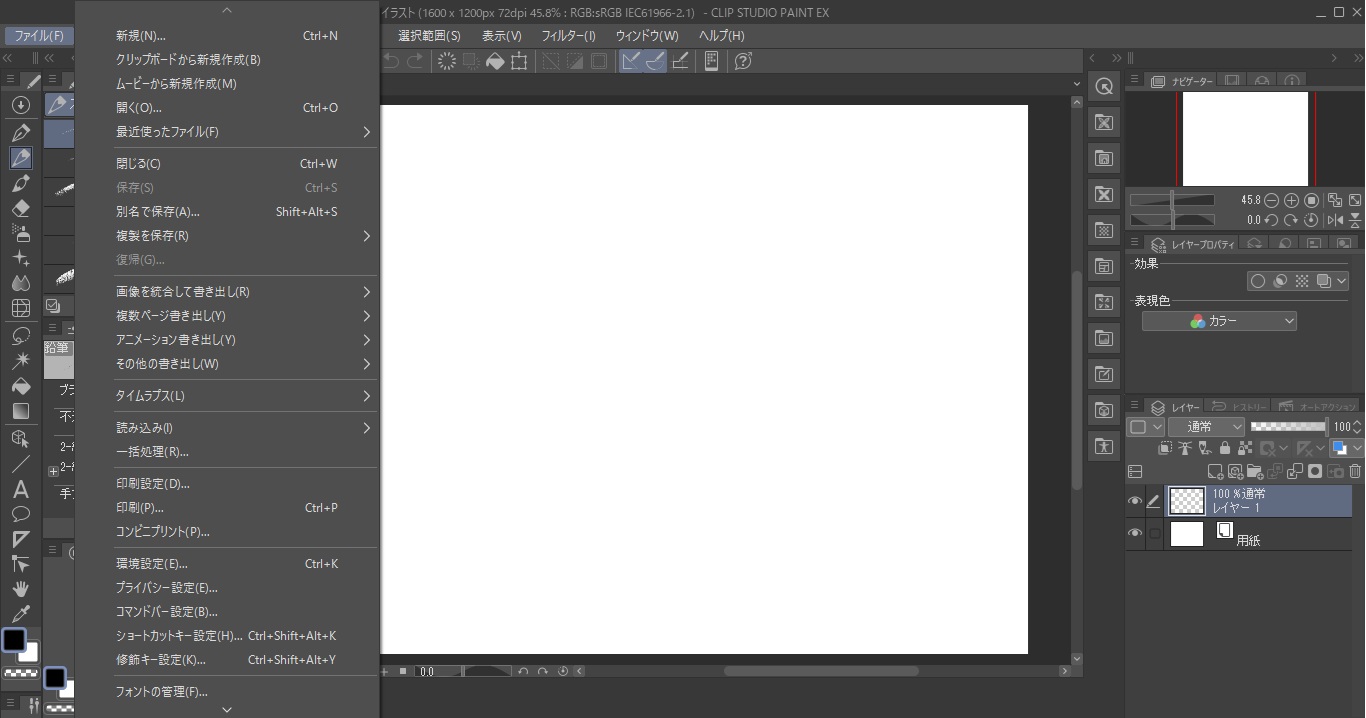
用途の選択肢に「イラスト」などを選び、単位を必ずpxにします。
幅1280、高さ720と入力し、解像度は72dpiに設定します。
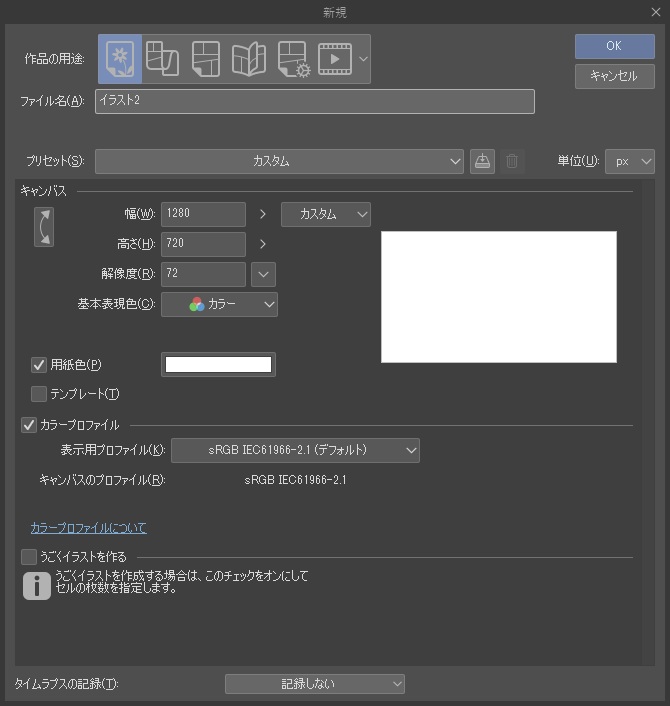
クリスタユーザーによくある間違いが印刷用の設定のままmmで作ってしまうことです。
A4サイズなどで作ってしまうとYouTubeにアップした際に縮小されて文字が潰れてしまいます。
また解像度を350dpiなどに高く設定しすぎるとファイルサイズが2MBを超えてしまう原因になります。
Web用の画像を作る際は印刷の設定とは頭を切り替える必要があります。
デバイスごとの見え方注意点「スマホは小さく表示される」
作ったサムネイルは視聴者がどのデバイスで見るかによって印象が大きく変わります。
PC、スマホ、テレビなどそれぞれの特性を理解しておくことが重要です。
特にスマホユーザーへの配慮はクリック率に直結します。
スマホでは文字が潰れやすい
現在、YouTubeの視聴者の7割以上はスマートフォンからアクセスしています。
スマホの画面ではサムネイルは非常に小さく表示されます。
PCの大きな画面で作っているとつい細かい文字や装飾を入れたくなってしまいます。
しかしスマホの小さな画面では細かい文字は潰れて全く読めません。
文字は大きく太く短くがサムネイルデザインの鉄則です。
文字数はできるだけ減らし、パッと見た瞬間に内容が伝わるキーワードだけを残しましょう。
おしゃれな細いフォントよりもゴシック体などの太いフォントの方が視認性が高くなります。
右下のタイムスタンプ被りを避ける
YouTubeのサムネイルの右下には動画の再生時間が黒い帯で表示されます。
この部分は画像が完全に隠れて見えなくなってしまいます。
ここに重要な文字やロゴ、顔のパーツなどを配置してはいけません。
せっかくのキャッチコピーが時間表示で隠れて読めないという失敗は非常によくあります。
一般的に右下の四隅から少し大きめの範囲はデッドスペースと考えましょう。
文字を入れるなら左側や中央、右上などが安全な配置場所です。
多くの人気YouTuberのサムネイルを観察すると右下には何も配置していないことが分かります。
テレビの大画面では粗さが目立つ
最近はFire TV Stickやスマートテレビを使ってYouTubeをテレビで見る人も増えています。
50インチなどの大画面で見た場合、解像度が低い画像は粗さが目立ってしまいます。
だからこそ推奨サイズの1280×720ピクセルを守ることが重要なのです。
これより小さいサイズで作っているとテレビで見た時にブロックノイズが出て汚く見えてしまいます。
高画質な素材を使うことはテレビ視聴者層を取り込む上でも大切です。
クリック率を爆上げするデザインのコツとAI活用法
サイズの設定はあくまでスタートラインです。
重要なのは視聴者に見たい!と思わせてクリックさせることです。
ここではデザインのコツと最新のAIツールを活用した時短テクニックを紹介します。
デザインセンスに自信がない人でもAIを使えばプロ級のサムネイルが作れます。
配色は補色を使って目立たせる
サムネイルは他の大量の動画の中に埋もれないように目立たせる必要があります。
そこで効果的なのが補色(反対色)の活用です。
色相環の反対側にある色同士を組み合わせることでお互いの色を引き立て合います。
例えば背景が青っぽい色なら文字は黄色やオレンジにすると強烈に目立ちます。
逆に背景が赤っぽいなら文字は白や水色などが映えます。
同系色でまとめてしまうと全体がぼやけてインパクトが弱くなるので注意しましょう。
文字に白フチや黒フチをつけるのも背景とのコントラストを高める有効な手段です。
AI画像生成ツールで高品質な背景を作る
魅力的なサムネイルを作るためにAI画像生成ツールを活用する人が急増しています。
例えばMidjourneyやStable Diffusionなどを使えばプロ級のイラストや背景を一瞬で生成できます。
近未来的な都市の背景や美しい自然の風景など動画のイメージに合う画像をAIに作らせましょう。
それをCanvaなどに取り込み文字を乗せるだけでクオリティの高いサムネイルが完成します。
自分で撮影に行ったり、有料素材サイトを探し回ったりする手間がなくなります。
動画生成AIツールの中には動画の内容から自動でサムネイルを生成してくれる機能を持つものもあります。
最新の動画生成AIについてはこちらの記事で詳しく解説しています。
顔出しなしでもAIアバターで感情を伝える
人間は本能的に人の顔に目がいく習性があります。
そのためサムネイルには人物の顔を入れるのがセオリーとされています。
しかし顔出しをしたくないという人も多いでしょう。
そんな時はAIで作ったアバターをサムネイルに使いましょう。
驚いた顔や泣いている顔など感情豊かなアバターを配置するだけでクリック率は大きく変わります。
アバターであればプライバシーを守りながら視聴者の視線を釘付けにすることができます。
顔出しなしでYouTubeを運営し、アバターを活用する方法についてはこちらの記事で徹底解説しています。
【AIで完結】YouTube顔出しなし・声出しなしで稼ぐ!アバター作成アプリ&ツール7選と収益化の全手順
キャッチコピーをAIチャットボットに考えてもらう
サムネイルに入れる短い言葉は動画のタイトル以上に重要です。
しかし短い言葉で強烈なインパクトを残すのは簡単ではありません。
そんな時こそ、AIチャットボットの出番です。
「この動画の内容を一言で表す、衝撃的なキャッチコピーを10個考えて」と頼んでみましょう。
人間では思いつかないようなユニークで引きの強い言葉を提案してくれます。
おすすめのAIチャットボットについてはこちらの記事で比較しています。
スライド資料をそのままサムネイルにする
解説系や教育系の動画であれば動画内で使用したスライドをサムネイルにするのも有効です。
結論や重要な図解が載ったスライドをサムネイルにすれば内容が一目で伝わります。
最近ではAIを使ってスライド資料を自動生成できるツールも登場しています。
プレゼン資料を作るついでにサムネイルも作れるので作業効率が格段に上がります。
スライド生成AIツールについてはこちらの記事をご覧ください。
よくあるトラブルと解決策
最後にサムネイル作成時によくあるトラブルとその解決策をまとめました。
困った時の参考にしてください。
アップロードしたら画像がぼやけてしまいます
原因として最も多いのは元々の画像サイズが小さすぎることです。
必ず1280×720ピクセル以上で作成しているか確認してください。
またJPG形式で保存する際に圧縮率を高くしすぎるとノイズが乗って汚くなることがあります。
画質を優先したい場合はPNG形式で保存してアップロードしてみてください。
PNG形式は画質が劣化しにくいので文字やイラスト中心のサムネイルに適しています。
「ファイルサイズが大きすぎます」とエラーが出ます
2MBの制限を超えている可能性が高いです。
Photoshopなどで保存する際に画質設定を下げるか、オンラインの画像圧縮サイトを利用しましょう。
TinyPNGなどの無料サービスを使えば画質をほとんど落とさずに容量だけを小さくできます。
また画像サイズが無駄に大きくなっていないか(例えば4Kサイズなど)も確認してください。
サムネイルの上下に黒い帯が入ってしまいます
アスペクト比が16:9になっていないことが原因です。
特にスマホで撮った写真をそのまま使うと4:3になっていることが多いです。
画像編集アプリで「16:9」の比率でトリミングをしてから再度アップロードしてください。
Canvaなどのツールを使えばキャンバスサイズが固定されているのでこのミスを防げます。
サムネイルを変更したのに反映されません
これはYouTube側の反映に時間がかかっているかブラウザのキャッシュが原因の場合があります。
一度ブラウザのキャッシュをクリアするか、別のデバイスで確認してみてください。
それでも変わらない場合は数時間待ってみるのが良いでしょう。
焦って何度もアップロードし直す必要はありません。
サイズを守りAIを活用して最強のサムネイルを作ろう
YouTubeのサムネイルは動画の再生数を決める最も重要な入り口です。
推奨サイズである「1280×720ピクセル(16:9)」を守ることは基本中の基本です。
その上でスマホでの見え方を意識し、文字の大きさや配色を工夫することが大切です。
そして今はAIツールを使えば誰でも簡単にプロ級のサムネイルが作れる時代です。
AIによる画像生成やデザイン補助機能を使いこなせば作業時間を大幅に短縮しながらクリック率を上げることができます。
デザインに自信がない人こそ、AIという強力なアシスタントを活用すべきです。
この記事で紹介した設定やテクニックを取り入れてあなたのチャンネルを成長させてください。
さらに効率的にYouTube運営を行いたい方は動画制作自体をAIに任せる方法も検討してみてください。
AIを使えば顔出しなし・声出しなしでも収益化可能なチャンネルを作ることができます。
-
前の記事

【AIで完結】YouTube顔出しなし・声出しなしで稼ぐ!アバター作成アプリ&ツール7選と収益化の全手順 2025.12.03
-
次の記事
【2026年最新】YouTube要約AIツールおすすめ8選!スマホ・Chromeで動画を3秒で理解する神活用術 2025.12.04