
【2026年最新】YouTube要約AIツールおすすめ8選!スマホ・Chromeで動画を3秒で理解する神活用術
- 2025.12.04
- YouTube
毎日投稿される膨大なYouTube動画を全て見る時間は誰にもありません。
しかし有益な情報は動画の中に隠されていることが多くなっています。
ビジネスや学習において動画視聴の効率化は避けて通れない課題です。
そこで活用したいのが最新のAI技術を使った動画要約ツールです。
これらを使えば1時間の動画をわずか数分で理解することが可能です。
今回の記事ではPCやスマホで使えるおすすめのツールを厳選しました。
また単に要約するだけでなくその情報を活用する方法も解説します。
時間は有限ですのでAIに任せられる部分は任せてしまいましょう。
これから紹介するツールを使えばあなたの情報収集速度は劇的に向上します。
YouTube動画をAIで要約する3つのメリット
AIを使って動画を要約することには計り知れないメリットがあります。
単なる時短テクニックだと思っているならそれは大きな間違いです。
ここでは具体的な3つのメリットについて深く掘り下げて解説します。
タイパが劇的に向上する
最大のメリットは何と言っても圧倒的な時間の節約効果です。
通常、1時間の動画を見るには倍速再生でも30分はかかります。
しかしAI要約を使えば動画の内容をテキストで読むことができます。
人間が文字を読む速度は話を聞く速度よりも圧倒的に速いのです。
5分程度あれば1時間の動画の要点を完全に把握することも可能です。
浮いた時間は他の動画のチェックや自分の作業に充てられます。
この圧倒的なタイパの良こそがAI要約を取り入れる最大の理由です。
海外の最新情報を日本語で収集できる
YouTubeには世界中の有益な情報が溢れています。
特に最先端の技術やビジネストレンドは英語で発信されることが多いです。
英語が苦手だという理由だけでこれらの情報を捨てるのは損失です。
YouTube要約AIの多くは翻訳機能を搭載しています。
英語の動画であっても瞬時に日本語の要約を作成してくれるのです。
言語の壁を越えて世界中の一次情報にアクセスできるようになります。
これにより、ライバルよりも早く最新情報を掴むことが可能になります。
動画内の必要な箇所だけをピンポイントで検索できる
動画には自分にとって不要な情報も含まれていることがあります。
冒頭の挨拶や本題に関係のない雑談などがそれに当たります。
動画形式だと必要な情報がどこにあるかを探すのは大変な作業です。
シークバーを動かしながら目当てのシーンを探すのはストレスです。
しかしAIでテキスト化してしまえば検索は一瞬で終わります。
キーワード検索を使えば知りたい情報が話されている箇所を特定できます。
辞書を引くような感覚で動画コンテンツを利用できるようになるのです。
【PCブラウザ版】YouTube要約におすすめのChrome拡張機能とサイト
まずはPCでの利用に特化したおすすめツールを紹介します。
PCではGoogle Chromeの拡張機能を使うのが最も一般的です。
ブラウザに追加するだけで動画の横に要約が表示されるようになります。
ここでは特に使い勝手の良い5つのツールを厳選して解説します。
YouTube Summary with ChatGPT & Claude
最も利用者が多く定番と言えるのがこの拡張機能です。
Chromeウェブストアからインストールするだけで準備は完了します。
YouTube動画を開くと右上に専用のボックスが表示されます。
その中にあるボタンをクリックすると瞬時に文字起こしが始まります。
さらにChatGPTのロゴをクリックすれば要約が生成されます。
このツールの優れた点は操作が非常にシンプルであることです。
余計な設定をせずとも直感的に使い始めることができます。
また文字起こしされたテキストをコピーするのも容易です。
ChatGPTのアカウントを持っていれば無料で利用できるのも魅力です。
まずはこのツールから試してみるのが間違いのない選択と言えます。
YouTube Summary with ChatGPT & Claude
Gemini
Googleが提供する生成AIであるGeminiも非常に優秀です。
これは拡張機能ではなくGeminiのサイトにアクセスして使います。
使い方は簡単で要約したいYouTubeのURLを貼り付けるだけです。
この動画を要約してと指示を出せばすぐに回答が返ってきます。
GoogleのサービスなのでYouTubeとの親和性が非常に高いです。
動画の内容を章ごとに分けたり、箇条書きにしたりも自由自在です。
拡張機能を入れたくない場合はこの方法が最も手軽で安全です。
またGoogle Workspaceを使っている人にとっても便利です。
要約結果をドキュメントやメールに直接貼り付けることも可能です。
HARPA.AI
HARPA.AIは単なる要約ツールに留まらない高機能なAIです。
ブラウザの右側に常駐し、あらゆるウェブサイトでAIを利用できます。
YouTubeを見ている時もショートカットキー一つで呼び出せます。
動画の要約はもちろん動画の内容に基づいたツイート作成も可能です。
さらには動画の内容についてチャット形式で質問もできます。
まるで動画を見ているAIアシスタントが隣にいるような感覚です。
多機能なため少し慣れが必要ですが使いこなせば強力な武器になります。
Webブラウジング全体の効率を上げたい人には最適なツールです。
Eightify
Eightifyは視覚的な分かりやすさを重視した拡張機能です。
動画のサムネイル上に要約ボタンが表示されるのが特徴です。
クリックすると動画全体の要約に加えてタイムスタンプが表示されます。
重要なポイントが何分何秒で話されているかが一目瞭然です。
気になった箇所をクリックすれば動画のその位置にジャンプできます。
全体を把握しつつ、詳細を知りたい部分だけ視聴するという使い方が可能です。
忙しいビジネスマンにとってこの機能は非常に重宝します。
週に数本までは無料で使えるのでまずは試してみると良いでしょう。
Glarity
Glarityは検索結果画面でも活躍するユニークなツールです。
Google検索をした際に検索結果の右側にAIの回答を表示してくれます。
YouTube動画を開いた際にももちろん要約機能が働きます。
Glarityの特徴は情報の出典を明確にしてくれる点です。
動画のどの部分に基づいた要約なのかが分かりやすく表示されます。
情報の信頼性を確認しながら効率的に内容を把握できます。
調べ物学習やリサーチ業務において特に力を発揮するツールです。
【スマホアプリ版】iPhoneやAndroidで使えるYouTube要約AIツール
最近はPCよりもスマホでYouTubeを見る人の方が多いでしょう。
通勤や通学の移動時間にサクッと動画の内容を知りたいはずです。
しかしChrome拡張機能はスマホアプリでは使えないことが大半です。
そこでスマホ環境でも快適に使えるアプリやサービスを紹介します。
ChatGPT
OpenAIが提供するChatGPTの公式アプリも進化しています。
有料プランのユーザーであればより高度な機能を利用できます。
GPT-4などの高性能モデルを使えば動画のURLを読み込めます。
アプリのチャット欄にURLを貼り付け、要約を依頼してみてください。
動画の内容を解析し、テキストで分かりやすく教えてくれます。
対話形式なので気になった部分を深掘りして質問することも可能です。
この部分をもっと詳しく教えてと言えばAIが答えてくれます。
公式アプリならではの安定感と使いやすさが大きな魅力です。



Microsoft Copilot
Microsoftが提供するCopilotもスマホアプリとして利用できます。
このアプリの素晴らしい点はGPT-4クラスの性能が無料で使えることです。
使い方はChatGPTと同様でチャット画面にURLを貼り付けるだけです。
「この動画の要点を3つにまとめて」などの指示にも的確に応えます。
またMicrosoftのエコシステムと連携しているのも強みです。
検索エンジンBingのデータを活用し、最新情報にも対応しています。
無料で高性能なAI要約を体験したいなら入れておくべきアプリです。

notta
スマホでYouTube要約をするならnottaが最もおすすめです。
nottaはもともと会議の議事録を作成するためのAIツールです。
そのため日本語の音声認識精度が他のツールとは段違いに高いです。
多くのAI要約ツールはYouTubeの字幕データに依存しています。
しかしnottaは動画の音声そのものを聞き取って文字化します。
つまり字幕設定がない動画であっても完璧に要約できるのです。
またスマホアプリの使い勝手が非常に洗練されています。
バックグラウンド再生での文字起こしにも対応しており便利です。
移動中にポケットに入れたままでも動画の内容をテキスト化できます。
後ほど詳しく解説しますがnottaはまさに最強の時短ツールです。
なぜnottaが最強なのか?字幕なし動画も要約できる仕組み
数あるツールの中でなぜ私がnottaを強く推奨するのか解説します。
それはnottaが採用している技術の根本的な違いにあります。
多くの人が直面する要約できないという問題を解決できるからです。
多くのAIツールが字幕に依存している罠
無料のChrome拡張機能の多くは実は音声を聞いていません。
YouTubeに設定されている字幕データ(CC)を読み取っています。
そのため投稿者が字幕を設定していない動画では機能しません。
「エラーが発生しました」と表示される原因の多くはこれです。
またYouTubeの自動生成字幕は精度が低いことがよくあります。
誤字脱字だらけの字幕を要約しても正確な内容は伝わりません。
これが無料ツールの限界であり、多くのユーザーが悩むポイントです。
nottaなら音声を直接AIが聞き取るから確実
nottaのアプローチは字幕データへの依存とは全く異なります。
人間と同じように動画から流れる音声を耳で聞いています。
高性能なAIが音声を解析し、それを文字に変換しているのです。
そのため字幕が設定されていない動画でも全く問題ありません。
どんな動画であっても音声さえあれば高精度に文字起こしされます。
さらにnottaは句読点の挿入や話者の識別も自動で行います。
読みやすいテキストが生成されるため要約の質も自然と高まります。
この音声認識ベースであることがnottaの圧倒的な強みです。
NottaでYouTube要約を行う具体的な手順(Web版)
実際にNottaを使って動画を要約する手順を説明します。
ここでは最も機能が充実しているWeb版(PC・ブラウザ)で解説します。
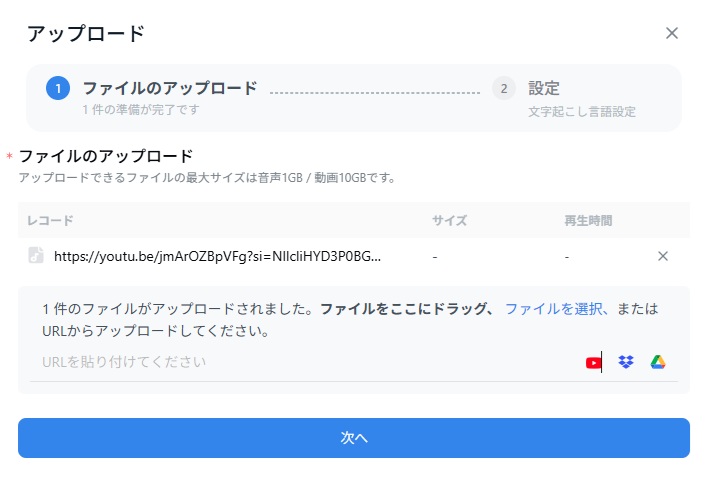
Nottaの公式サイトにアクセスし、ログインしてください。
「アップロード」をクリックします。
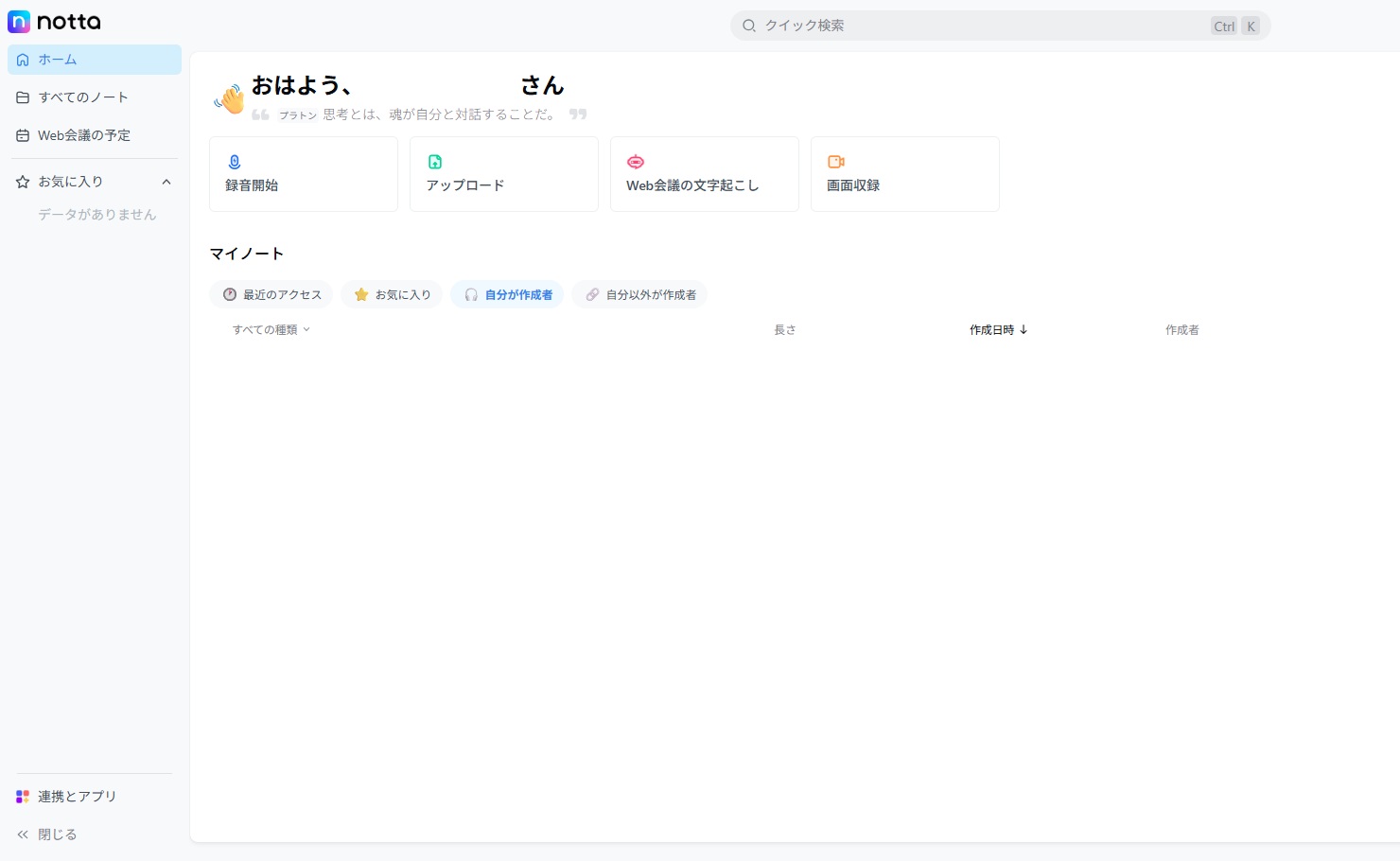
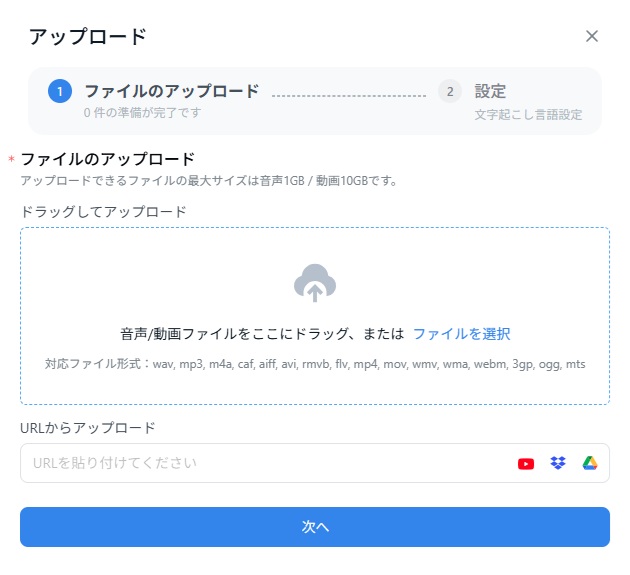
「URLからアップロード」を選びYouTube動画のリンクを貼り付けます。
「次へ」をクリックします。
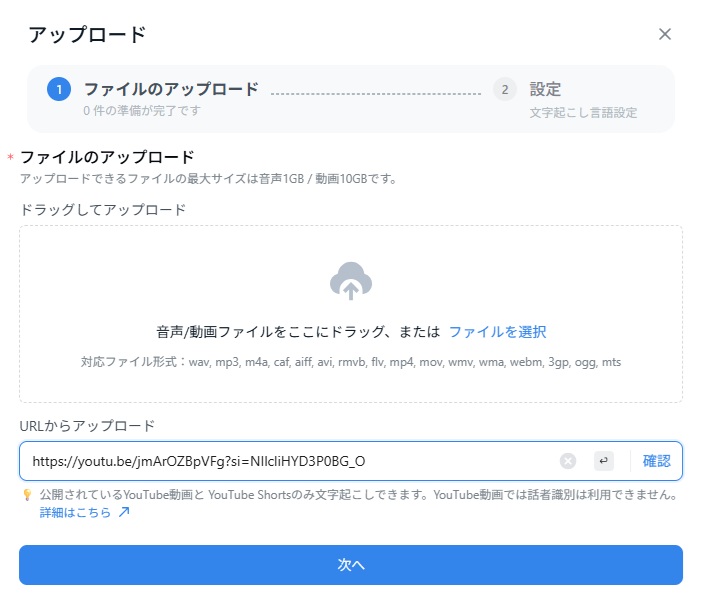
「次へ」をクリックすると自動的に文字起こしが始まります。
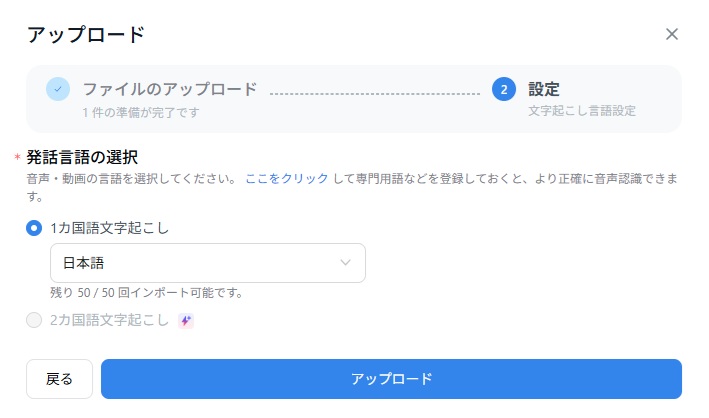
文字起こしの言語設定を行います。
発話言語を選択します。
「アップロード」をクリックします。
数分待つと動画の音声がすべてテキスト化されて表示されます。
画面内にある「AI分析」を押せば要点のまとめが生成されます。
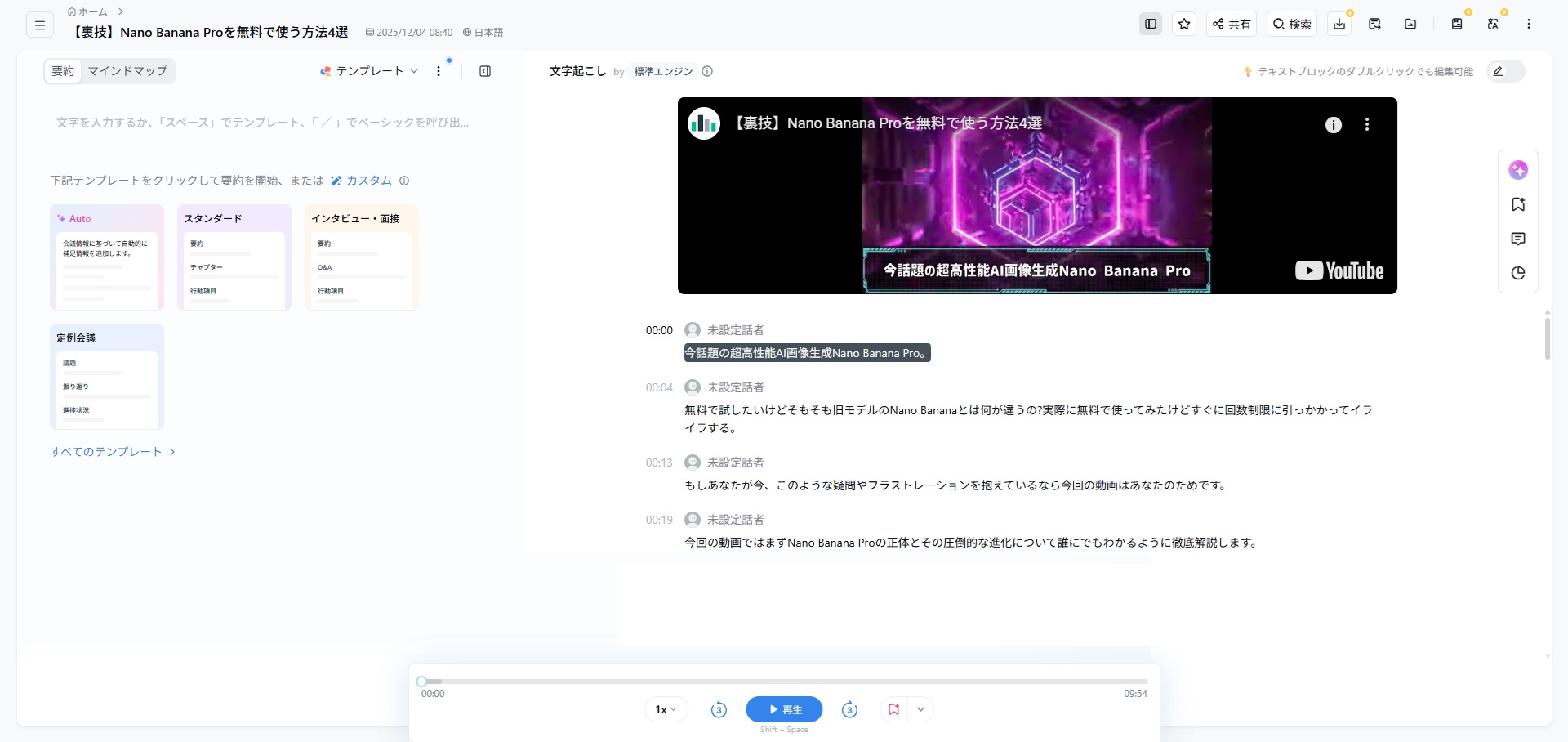
この精度の高さは一度体験すると他のツールには戻れません。
YouTube要約AIが使えない・エラーが出る時の原因と対処法
便利なAIツールですが時にはうまく動かないこともあります。
エラーが出ると焦りますが原因はいくつか決まったパターンがあります。
ここではよくあるトラブルの原因とその解決策を紹介します。
動画に字幕が設定されていない
先ほども触れましたがこれが最も多いエラーの原因です。
拡張機能型のツールを使っている場合、字幕がない動画はお手上げです。
解決策としては音声認識型のツールであるnottaを使うことです。
あるいはGoogle Chromeの自動字幕起こし機能をオンにします。
それでもダメな場合はそのツールの仕様上の限界と諦めるしかありません。
ツール選びの段階で音声認識に対応したものを選ぶのが賢明です。
動画の尺が長すぎる
AIには一度に処理できる文字数の上限があります。
数時間に及ぶライブ配信などはこの上限を超えることがあります。
その場合、AIは処理を途中で停止したり、エラーを返したりします。
対処法としては有料プランにアップグレードすることです。
有料版のAIモデルは扱える文字数が大幅に増えていることが多いです。
または動画を分割して少しずつ要約させるという荒技もあります。
拡張機能が競合している
ブラウザに複数の拡張機能を入れている場合、それらが干渉し合います。
特にYouTube画面を変更する系のツール同士は相性が悪いです。
ボタンが表示されなかったり、クリックしても反応しなかったりします。
解決策は使っていない拡張機能をオフにするか削除することです。
シークレットモードで開いてみて正常に動くか確認するのも有効です。
もしシークレットモードで動くなら拡張機能の競合が原因です。
一つずつ拡張機能をオフにして犯人であるツールを特定しましょう。
要約した内容を自分のコンテンツとして再利用する方法
動画を要約して情報を得たらそれをインプットだけで終わらせません。
得た知識をアウトプットすることであなたの資産に変えましょう。
ここでは要約内容を元に自分のコンテンツを作る方法を提案します。
要約テキストを元にブログ記事を構成する
AIが作成した要約テキストはブログ記事の構成案として最適です。
動画で語られていた重要なポイントはそのまま見出しに使えます。
要約をベースに自分の感想や体験談を加えれば記事が完成します。
ゼロから記事構成を考えるよりも圧倒的に短い時間で執筆できます。
もちろん、丸パクリはいけませんが引用や参考にするのは有効です。
質の高い動画を見つけたらそれは記事ネタの宝庫だと思いましょう。
要約内容を台本にして動画生成AIでショート動画を作る
これが今最もおすすめしたい情報の再利用方法です。
要約したテキストを台本として使い自分で動画を作ってみるのです。
「動画編集なんてできない」と思うかもしれませんが心配無用です。
最新の動画生成AIを使えばテキストだけで動画が作れてしまいます。
顔出しも声出しも撮影も一切必要ありません。
要約テキストをAIツールにコピペするだけで動画が完成します。
他人の動画から学んだエッセンスを自分のオリジナル動画にするのです。
このサイクルを回せばYouTubeやTikTokでの収益化も夢ではありません。
具体的なツールの使い方やおすすめの動画生成AIは以下の記事にあります。
ぜひ参考にして動画クリエイターへの第一歩を踏み出してください。
目的に合わせてYouTube要約AIを使い分けよう
本記事ではYouTube動画を要約するAIツールについて解説しました。
PCで手軽に見るならChrome拡張機能が便利です。
スマホで確実に行うなら音声認識に強いnottaが最強の選択肢です。
目的に合わせてこれらのツールを使い分けるのが賢い方法です。
そして得た時間はぜひ新しいコンテンツを生み出すことに使ってください。
インプットを効率化し、アウトプットを最大化するのが成功の鍵です。
まずは無料で使えるツールから今の生活に取り入れてみてください。
あなたの情報収集のスタイルが今日から劇的に変わるはずです。
-
前の記事

【2026年最新】YouTubeサムネイルサイズの正解はこれ!クリスタ・アイビスの設定とAI活用術 2025.12.03
-
次の記事

YouTubeショート収益化の全貌!1再生0.01円の壁をAI量産で突破する方法 2025.12.04