
【登録不要】日程調整表のエクセルテンプレート自作術!〇✕集計を自動化する関数と作り方
- 2026.02.05
- タスク管理
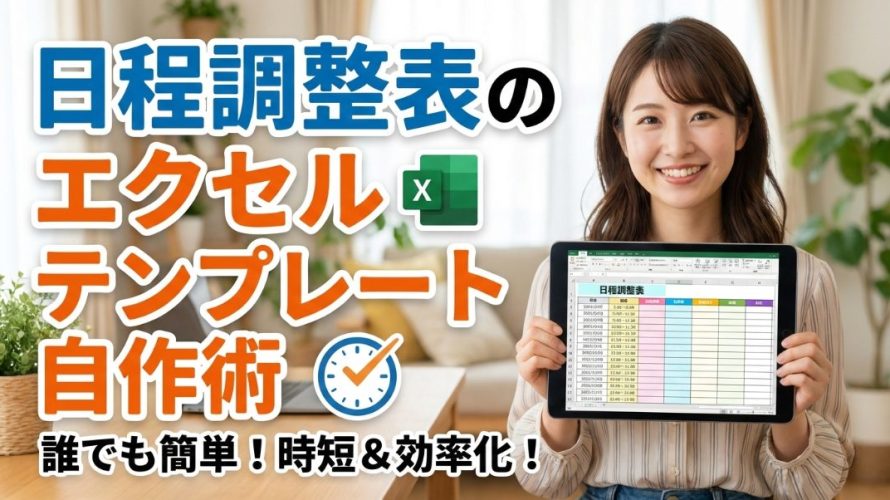
日程調整ツールが普及した現代でもエクセルの需要はなくなりません。
会社のセキュリティが厳しく外部ツールの使用が禁止されている。
参加者のITリテラシーがバラバラで使い慣れたエクセルが無難である。
あるいは複雑な条件があり、既存のツールでは対応できない。
こうした理由からエクセルで日程調整表を作りたい人は多いはずです。
しかしいざ白紙の状態から作ろうとすると意外と手が止まります。
日付を横にするべきか縦にするべきか、レイアウトに悩むからです。
また回収した後の集計作業が面倒で結局手作業が発生します。
実は使いやすい日程調整表には明確な正解の形があります。
そして簡単な関数を埋め込むだけで集計を全自動化できます。
この記事では実務で使える最強の日程調整テンプレートの作り方を解説します。
配布されているものをただ使うのではなく仕組みを理解しましょう。
そうすれば飲み会の幹事から大規模プロジェクトまで応用が利きます。
エクセルの基本機能をフル活用して調整業務を効率化してください。
この記事を読みながら操作すればあなただけの管理表が完成します。
なぜ日程調整ツールではなくエクセルを選ぶのか
便利なWebツールがある中でなぜあえてエクセルを使うのでしょうか。
最大の理由はデータの保管場所に対するセキュリティポリシーです。
大企業や官公庁では顧客情報を外部サーバーに置くことを禁じています。
日程調整ツールは参加者の氏名やメールアドレスをサーバーに保存します。
これが情報漏洩リスクとみなされ、利用許可が下りないケースがあります。
エクセルであればファイル自体を社内のサーバーで管理できます。
メールに添付して送受信する際もパスワードをかけることが可能です。
このセキュリティの高さこそがエクセルが選ばれ続ける理由です。
二つ目の理由はカスタマイズの柔軟性が無限大であることです。
Webツールは用意された機能の範囲内でしか調整ができません。
しかしエクセルなら項目を自由に追加したり、色を変えたりできます。
会議室の予約状況やプロジェクターの有無なども同時に管理できます。
参加者の備考欄を設けたり、アレルギー情報を書く欄も作れます。
三つ目の理由は誰でも使えるという安心感です。
新しいツールの操作を覚えるのが苦手な年配の方もいます。
しかしエクセルであれば日本のビジネスマンのほぼ全員が使えます。
操作説明をする手間が省けるのも幹事にとっては大きなメリットです。
これらのメリットを活かしつつ、エクセルの弱点を補う作り方を学びましょう。
弱点とはスマホで見づらいことや同時編集が難しいことです。
しかしこれもレイアウトや運用方法の工夫で解決可能です。
縦型か横型か?見やすいレイアウトの正解
日程調整表を作る際、最初に決めるべきは行列の配置です。
日付を縦に並べるのか、それとも横に並べるのかという問題です。
結論から言えば日付を縦軸(行)に配置するのが正解です。
そして参加者の名前を横軸(列)に並べるレイアウトにします。
これには明確な理由が2つあります。
一つ目の理由は人間の視線の動きとスクロールの方向です。
日程の候補は数日だけでなく2週間分など長くなることがあります。
PCやスマホの画面は縦方向へのスクロールに適しています。
日付を縦に並べれば自然なスクロールで全ての日程を確認できます。
もし日付を横に並べてしまうと横スクロールが必要になります。
横スクロールは操作しづらく見落としの原因になりやすいのです。
二つ目の理由は参加者の人数が増減する可能性への対応です。
エクセルの列(横方向)は画面内に表示できる数に限りがあります。
しかし日付を縦にすれば参加者は横に増えていくことになります。
通常、日程調整の期間は決まっていますが参加者は増える可能性があります。
列を追加する方がレイアウトの崩れが少なく済みます。
ただしカレンダー形式で見せたい場合は例外もあります。
それでも基本的には日付=縦軸、人=横軸と覚えておいてください。
この基本構造を守るだけで直感的にわかりやすい表になります。
まずはA列に日付、B列に開始時間、C列に終了時間を作りましょう。
そしてD列以降に参加者の名前が入るスペースを確保してください。
入力ミスを防ぐデータの入力規則
日程調整表を配布して回収した時、幹事を悩ませるのが表記揺れです。
ある人は全角の「〇」を使いある人は半角の「o」を使います。
中には「OK」や「可」と入力してくる人もいるでしょう。
これらが混在すると後で集計する時に関数が反応しません。
手作業で修正する羽目になり、エクセルを使う意味がなくなります。
これを防ぐために必ず設定してほしいのがデータの入力規則です。
これはセルに入力できる値をリストから選ばせる機能です。
いわゆるプルダウンメニュー(ドロップダウンリスト)のことです。
設定方法は非常に簡単です。
まず参加者が回答を入力するセル範囲をすべて選択します。
次にデータタブにあるデータの入力規則をクリックします。
設定画面で入力値の種類をリストに変更してください。
そして元の値の欄に「〇,△,✕」と半角カンマ区切りで入力します。
これで設定は完了です。
セルをクリックすると右側に矢印が出て選択肢が表示されます。
キーボードを使わずにマウスだけで回答できるので相手も楽です。
何より指定した文字以外は入力エラーになり弾かれます。
これによりデータの表記が100%統一されます。
表記が統一されていれば後の自動集計がスムーズに行えます。
ちょっとした一手間ですがこの機能を使うかどうかが分かれ道です。
「参加可能です」などの余計な文章を書かれることも防げます。
幹事の負担を減らすために入力の自由度を制限するのです。
一瞬で状況を把握する条件付き書式
次に設定すべきなのが視認性を高めるための色分けです。
文字だけの表は見づらく空いている日が直感的にわかりません。
「〇」が入力されたら背景をピンクにするなどの設定を行いましょう。
これを手動でやる必要はありません。
条件付き書式を使います。
まず先ほどと同じように回答欄のセル範囲を選択します。
ホームタブにある条件付き書式をクリックし、セルの強調表示ルールを選びます。
文字列を選択し、次の文字列を含むセルを設定します。
ここに「〇」と入力し、書式で好きな色(例えば薄い赤)を選びます。
同じ手順で「△」なら黄色、「✕」ならグレーなどを設定します。
これで回答が入力されると同時に色が自動で変わるようになります。
この設定があるだけで表全体の雰囲気が劇的に変わります。
全員が「〇」の日が一列ピンク色に染まるので日程決定が早いです。
逆に「✕」が多い日はグレーになるので候補から外せます。
視覚情報は文字情報の何倍ものスピードで脳に伝わります。
多忙な上司に確認してもらう際も色のついた表なら一瞬で伝わります。
エクセルで作る調整表が使いにくいと言われる原因の多くは見た目です。
罫線だけ引いて満足せず、色の力を活用してください。
特に自分の予定を入力している最中に色が変わるのは気持ちが良いものです。
回答者の入力を促す、ちょっとしたゲーミフィケーションにもなります。
〇の数を自動計算するCOUNTIF関数
最後に実装するのが集計作業を自動化する関数です。
参加者が10人以上いる場合、いちいち〇の数を数えるのは大変です。
数え間違いも発生しますし、変更があるたびに数え直しになります。
ここで使うべき最強の関数がCOUNTIF関数です。
これは指定した範囲内にある特定の文字の個数を数える関数です。
まず表の一番下の行(または一番右の列)に集計用の欄を作ります。
「参加可能人数」という項目を設けましょう。
そのセルに次のような数式を入力します。
=COUNTIF(D2:D10,”〇”)
※D2:D10はその日の回答が入っているセル範囲です。
これだけでその列にある「〇」の数が自動で表示されます。
△を0.5人としてカウントしたい場合は少し応用します。
=COUNTIF(範囲,”〇”) + COUNTIF(範囲,”△”)*0.5
このように足し算をすればスコア化して順位付けすることも可能です。
さらにMAX関数を使って最も参加者が多い日を目立たせることもできます。
条件付き書式と組み合わせて最大値のセルを赤くするのです。
ここまで作り込めばあなたは何もする必要がなくなります。
全員の入力が終わった瞬間に開催すべき最適日が自動で浮かび上がります。
幹事の仕事は表を配って戻ってきた表を統合するだけになります。
いや共有設定を使えば統合する作業すら不要になります。
関数と言っても難しいプログラミング知識は必要ありません。
たった一行の数式を知っているか知らないかで残業時間が変わります。
共有ブック機能を活用して同時入力を実現する
エクセルの最大の弱点は複数人で同時に編集できないことでした。
誰かが開いていると読み取り専用になってしまった経験があるはずです。
しかし最近のエクセルには共有機能が強化されています。
Office365やOneDriveを使っている環境であれば同時編集が可能です。
ファイルをクラウド(OneDrive等)に保存し、共有ボタンを押します。
発行されたリンクを参加者にメールやチャットで送ります。
これでブラウザ版のエクセルが開かれ、全員が同時に書き込めます。
Googleスプレッドシートと同じような使い方ができるのです。
もしクラウドが使えない環境(ローカルサーバーのみ)の場合はどうするか。
その場合は「ブックの共有(レガシー機能)」を使う手もありますが推奨されません。
データが破損したり、競合して消えたりするトラブルが多いからです。
ローカル環境しか使えない場合は潔くバケツリレー方式にしましょう。
つまり一人が入力したら次の人にメールで回す方法です。
または全員から個別にファイルを回収し、幹事がコピペで統合します。
コピペ作業が発生しても入力規則で表記が統一されていれば早いです。
形式を選択して貼り付けで値のみを貼り付ければ書式も崩れません。
環境に合わせて最適な運用フローを選択してください。
無理に同時編集をしようとしてファイルが壊れるのが最悪のケースです。
安全策を取るなら幹事が代理入力するのが一番確実かもしれません。
飲み会・イベント用の参加者リスト型の応用
ここまで解説したのは日程を決めるためのテンプレートでした。
しかし日程が決まった後もエクセルでの管理は続きます。
今度は「誰が来るか、お金は払ったか」を管理するリストが必要です。
飲み会やイベントの幹事をやる場合、このリスト作りが重要になります。
先ほどの日程調整表をコピーして少し改造しましょう。
縦軸に参加者の名前、横軸に管理項目を並べます。
管理項目としては出欠、会費、領収書の要否、備考などです。
ここでもデータの入力規則が活躍します。
会費の欄は「未収、回収済」をプルダウンで選べるようにします。
条件付き書式で未収の人は赤く表示されるように設定します。
そして一番下の行にSUBTOTAL関数を入れて合計金額を出します。
単なるSUM関数ではなくSUBTOTAL関数を使うのがコツです。
フィルター機能で「出席者」だけを表示した時に表示された人だけの合計が出るからです。
これにより当日のキャンセルが出ても正確な集計が可能です。
またアレルギー情報の欄も忘れずに作っておきましょう。
飲み会の幹事はお店の予約から集金までやることが山積みです。
頭で覚えようとせず、全てエクセルに書き出して管理してください。
この幹事管理シートもセットで作っておくと非常に重宝されます。
社内の共有フォルダにテンプレートとして置いておけばあなたの評価も上がります。
スマホ対応させたいならGoogleスプレッドシート
もし会社の規定が許すのであればエクセルではなくGoogleスプレッドシートを使いましょう。
作り方や関数(COUNTIFなど)はエクセルと全く同じです。
最大のメリットはスマホアプリからの入力しやすさです。
エクセルはスマホで開くとレイアウトが崩れたり、重かったりします。
スプレッドシートならスマホに最適化されたUIでサクサク入力できます。
営業マンなど外出が多いメンバーが多い場合はスプレッドシート一択です。
URLを知っている人だけが編集できる設定にすればログインも不要です。
LINEグループにURLを貼るだけで全員に一斉に展開できます。
変更履歴も自動で保存されるので誰が間違って消したかも特定できます。
エクセルで作ったファイルをGoogleドライブにアップロードすれば変換できます。
まずは使い慣れたエクセルで作り、必要に応じて変換するのが良いでしょう。
状況に応じてツールを使い分けるのがデキるビジネスマンです。
エクセルテンプレートはロジックで自作する
日程調整用のエクセルテンプレートはネットで探せばいくらでもあります。
しかし自分で仕組みを理解して作ったものは使い勝手が違います。
縦軸に日付を置く理由、入力規則を使う理由、COUNTIFで集計する理由。
これらを知っていればどんな複雑な調整案件にも対応できます。
例えば会議室の空き状況も同時に管理したい時。
例えば第一希望と第二希望で点数配分を変えたい時。
自作スキルがあれば行を追加したり関数を修正したりして即座に対応できます。
今回紹介したテクニックは日程調整以外にも応用できるエクセルの基本です。
タスク管理表や進捗管理表を作る際にも全く同じロジックが使えます。
エクセルは単なる表計算ソフトではなく業務アプリを作るツールです。
ぜひこの記事を参考にあなただけの最強テンプレートを作ってみてください。
その1ファイルがチーム全体の生産性を大きく向上させるはずです。
もしセキュリティの制限がなくもっと楽に調整したいなら。
やはり専用の日程調整ツールを使うのが圧倒的に早いです。
スマホ対応、Googleカレンダー連携、Zoom URL発行まで全自動です。
エクセルでの管理に限界を感じたら以下の記事を参考にツール導入を検討してください。
-
前の記事

【コピペOK】日程調整メールの例文集30選!返信・お礼・再調整まで完全網羅 2026.02.05
-
次の記事

【脱Excel】AI時代のタスク管理ツールおすすめ5選|もう管理に時間は使わない 2026.02.23