
【挫折しない】個人のタスク管理・完全講義|あなたに合ったやり方が見つかる失敗ゼロの全技術
- 2026.01.06
- タスク管理

毎日びっしりとタスクを書き出している。
それなのになぜか仕事は一向に終わらない。
むしろ未完了のタスクが増え続け、リストを見るだけで憂鬱になる。
そんな経験はありませんか。
多くの人がタスク管理で同じ過ちを犯しています。
それはやり方そのものが自分に合っていないという致命的な過ちです。
世の中には数多くのタスク管理術が溢れています。
しかしある人にとっての正解があなたにとっての正解であるとは限りません。
この記事は流行りの方法を解説するだけの記事ではありません。
あなた自身の特性を理解し、あなただけの正解を見つけるための完全なロードマップです。
この記事を読み終える頃にはもう二度とタスク管理で失敗することはないでしょう。
あなたの仕事人生を変える最後のタスク管理記事が今、始まります。
 北岡ひろき(@kitaokahiro)
【3分で完了】まずは自分を知ることから。
あなたに最適なタスク管理タイプ診断
本格的な講義を始める前にあなたの現在地を確認しましょう。
これからいくつかの簡単な質問をします。
深く考えず、直感で答えてみてください。
この診断はあなたに最適なタ-スク管理の武器を見つけるための極めて重要なステップです。
全ての質問に答え終えたら指定されたタイプの結果をご覧ください。
そこからあなたのための講義が始まります。
質問1:新しいガジェットやアプリには正直あまり興味がない。
はい → 質問2へ
いいえ → 質問3へ
質問2:キーボードで文字を打つよりペンで文字を書く方が思考が整理される気がする。
はい → Aタイプへ
いいえ → Bタイプへ
質問3:仕事では複数のツールを使い分けることに抵抗がない。
はい → Cタイプへ
いいえ → Bタイプへ
Aタイプ:手書きで思考を整理したいアナログ職人
あなたはデジタルの効率性よりも手で書くことによる思考の整理や記憶への定着を重視するタイプです。
あなたにとってタスク管理とは単なる作業ではなく自分自身と向き合う創造的な時間なのかもしれません。
あなたには自分だけのノートを最強の武器に育てるアナログ術が最適です。
次の章「【アナログ職人向け】『書く』ことで脳を操る最強のノート術」から読み進めてください。
Bタイプ:慣れたツールで柔軟に管理したい堅実Excel派
あなたは目新しいツールに飛びつくよりも多くの人が使い慣れた信頼性の高いツールを好むタイプです。
特にExcelやスプレッドシートの柔軟性と拡張性に魅力を感じているはずです。
あなたにはシンプルに始められ、どこまでも奥深くカスタマイズできるExcel管理術が最適です。
後の章「【堅実Excel派向け】もう挫折しない!『育てる』Excel管理シートの作り方」から読み進めてください。
Cタイプ:効率を極めたい最先端アプリ派
あなたは常に最新のテクノロジーにアンテナを張り、仕事の効率を最大化することに喜びを感じるタイプです。
通知機能、他ツールとの連携、AIによる自動化などアプリならではの恩恵を最大限に活用したいと考えています。
あなたには複数の無料ツールをプロ仕様に組み上げるアプリ活用術が最適です。
後の章「【最先端アプリ派向け】無料ツールを『プロ仕様』に変える全技術」から読み進めてください。
【アナログ職人向け】書くことで脳を操る最強のノート術
Aタイプの診断結果が出たあなたへ。
ようこそ、アナログの世界へ。
なぜこれほどまでにデジタルツールが普及した現代で一流のビジネスパーソンほど手書きのノートを大切にするのでしょうか。
それは手書きという行為が私たちの脳に与える影響が計り知れないからです。
ペンを握り、紙の上を滑らせる。
この一連の動作は脳の広範囲を活性化させ、思考を深くそして明確にします。
ここではその効果を最大限に引き出すための具体的なノート術を解説します。
バレットジャーナルを個人向けに超シンプル化する
バレットジャーナルと聞くとお洒落なイラストや複雑なルールを想像するかもしれません。
しかし本来の目的は「素早く記録し、思考を整理する」ことです。
個人で始めるならルールは3つだけで十分です。
1つ目は箇条書きの先頭に記号を書くこと。
タスクは「・」、完了したら「×」、未来の予定は「○」など自分で決めてください。
2つ目は毎朝、その日にやるべきことをデイリーログとして書き出すこと。
3つ目は月末にやり残したタスクを見直し、翌月に持ち越すか、やめるかを決めること。
これだけです。
大切なのは綺麗に書くことではなく毎日続けることです。
複数案件を1冊のノートで管理するプロの分割術
個人で仕事をしていても複数のプロジェクトを同時に進めることは日常茶飯事です。
1冊のノートでこれらを混乱なく管理するには少しの工夫が必要です。
最も簡単な方法はノートの最初の数ページを各プロジェクトのインデックス(目次)として使うことです。
例えば「A案件:3, 15, 28ページ」のように関連ページの番号を書いておくだけです。
またノートの右端にプロジェクトごとに色分けしたインデックスシールを貼るのも効果的です。
これにより目的のページに一瞬でアクセスできるようになります。
手書きの弱点を補うスマホ連携の裏ワザ
手書きの最大の弱点は検索性の低さと共有の難しさです。
しかしこれも現代のテクノロジーで解決できます。
前回の記事でも紹介しましたがMicrosoft LensのようなAIスキャンアプリを使えば手書きのノートを撮影するだけで瞬時にテキストデータに変換できます。
これにより過去のタ-スク内容を検索したり、チームメンバーにメールで共有したりすることが可能になります。
アナログの思考整理効果とデジタルの利便性を両立させるまさに最強の組み合わせと言えるでしょう。
より詳しいノートの書き方やおすすめのノートについては以下の記事で徹底的に解説しています。
アナログ術を極めたいあなたはぜひこちらもご覧ください。
【決定版】タスク管理ノート・手帳の書き方|無印・ダイソーで始める脳が整う神メソッドとAI活用術
【堅実Excel派向け】もう挫折しない!育てるExcel管理シートの作り方
Bタイプの診断結果が出たあなたへ。
Excelでのタ-スク管理は多くの人が一度は挑戦し、そして挫折する道です。
その原因はほとんどの場合、最初から完璧なシートを作ろうとすることにあります。
しかしExcel管理の本当の魅力は使いながら自分仕様に「育てていく」楽しさにあります。
ここでは挫折しようがないほどシンプルな第一歩から徐々にプロ仕様のシートへと進化させる方法を解説します。
コピペで使える!超シンプルなExcelテンプレート
まずはA列からE列まで以下の5つの項目だけを用意してください。
「タスク名」「担当者」「期限」「優先度」「ステータス」
これだけです。
担当者は個人の場合不要に思えますが誰かに依頼するタスクも出てくるので残しておくと便利です。
優先度は「高・中・低」の3段階。
ステータスは「未着手・進行中・完了」の3段階で十分です。
見出し行に色をつけ、フィルター機能をオンにしておきましょう。
これが全ての基本となるあなたのタスク管理シートの原型です。
まずはこのシンプルな形で1週間、運用してみてください。
上手い人はIF関数でステータスを自動化する
シンプルなシートに慣れてきたら最初の魔法をかけてみましょう。
それはIF関数を使ったステータスの自動更新です。
例えばF列に進捗率という列を追加します。
そしてE列のステータスのセルに次のような関数を入れます。
=IF(F2=100%, “完了”, IF(F2>0, “進行中”, “未着手”))
こうすることでF列に進捗率を入力するだけでE列のステータスが自動で切り替わるようになります。
手入力を一つ減らす。
この小さな自動化の積み重ねが管理の手間を劇的に削減します。
最終的に自分だけの最強シートに育てる方法
Excelの本当の力はここから発揮されます。
あなたの仕事内容に合わせて列を自由に追加していくのです。
例えばクライアント名を管理する「案件名」列。
タスクの種類を分類する「カテゴリ」列。
かかった時間を記録する「工数」列などです。
さらに条件付き書式を使えば「期限が過ぎたタスクの行を赤くする」といった視覚的な工夫も可能です。
ピボットテーブルを使えばプロジェクトごとのタスク完了数を集計することもできます。
Excelはあなたの工夫次第でどこまでも応えてくれる最強の相棒なのです。
【最先端アプリ派向け】無料ツールをプロ仕様に変える全技術
Cタイプの診断結果が出たあなたへ。
あなたの武器はその情報感度と効率化への探究心です。
しかし多機能な有料ツールを導入しなくても無料で使える基本的なアプリを組み合わせることでプロ仕様のタスク管理システムを構築することが可能です。
ここでは多くの人が見落としている無料ツールの本当の実力を引き出すための具体的な連携術とカスタム術を解説します。
Google Keep & Microsoft To Do:2大無料ツールの使い分け
多くの人はGoogle KeepかMicrosoft To Doのどちらか一方しか使っていません。
しかしこの2つは得意なことが全く違います。
Google Keepは思いついたアイデアを付箋のように貼り付けていくインボックス(収集箱)として最適です。
一方、Microsoft To Doは期限設定や繰り返し設定に強く具体的な実行リストとして優れています。
つまりアイデア段階のものは全てGoogle Keepに放り込み、その中から今日やることだけをMicrosoft To Doに転記して管理する。
この使い分けだけで思考の整理と実行の管理が劇的にスムーズになります。
Trello & Asana:チーム用を個人で使う最強カスタム術
TrelloやAsanaは本来チームで使うツールです。
しかしその強力な機能を個人で使うことで他のタスク管理アプリでは実現できない高度な管理が可能になります。
例えばTrelloでは「アイデア」「企画中」「執筆中」「完了」といったボードを作り、タスクカードを移動させることでカンバン方式をデジタルで実現できます。
Asanaでは一つの大きなタスクを複数の細かいサブタスクに分解して管理することに長けています。
これらのツールを個人の「プロジェクト管理ツール」として捉え直すことであなたのタスク管理は一段上のレベルに到達します。
上手い人は複数のツールをこう使い分ける
タスク管理の上級者は決して一つのツールに固執しません。
彼らはタスクの性質によってツールを使い分ける「オーケストラの指揮者」です。
例えば先のGoogle KeepとMicrosoft To Doの連携に加え、長期的なプロジェクトはAsanaで管理し、日々の細かいタスクはTo Doで処理する。
さらに全ての予定の最終的な締め切りはGoogleカレンダーに集約させる。
このようにそれぞれのツールの長所を理解し、API連携なども活用しながら自分だけの最強のシステムを構築しているのです。
以下の記事も参考にあなただけのツールセットを見つけてください。
【脱Excel】AI時代のタスク管理ツールおすすめ5選|もう管理に時間は使わない
【全タイプ共通】あなたの仕事をAIに任せる次世代のタスク管理術
さてここからはあなたがどのタイプであっても必ず身につけるべき、未来の必須スキルについてお話しします。
それはAIをあなたの秘書として活用する技術です。
これまで人間が頭を悩ませてきた面倒な作業の多くはAIに任せることができます。
この章の内容を実践すればあなたのタスク管理はライバルたちより5年先に進むことになるでしょう。
「今日、何からやるべき?」AIが一瞬で最適解を提案
一日の始まりに大量のタスクリストを前にして呆然としたことはありませんか。
そんな時はそのリストを丸ごとコピーしてChatGPTにこう尋ねてみてください。
これは私の今日のタスクリストです。重要度と緊急度を考慮して取り組むべき最適な順番を提案してください
AIは各タスクの意味を理解し、論理的な順番で並べ替えてくれます。
さらに「この順番になった理由も教えて」と聞けばなぜその提案をしたのかまで説明してくれます。
これはまるで優秀なコンサルタントが隣にいるようなものです。
巨大なタスクをAIに実行可能な小タスクへ分解させる
「新商品の企画書を作る」というような漠然とした大きなタスクは先延ばしの原因になります。
これもAIで解決できます。
ChatGPTにこう命令してください。
『新商品の企画書を作る』というタスクを実行可能な具体的なステップに分解してください
するとAIは「1. 市場調査」「2. 競合分析」「3. コンセプト設計」「4. 構成案作成」…というように具体的な行動リストを生成してくれます。
これにより巨大で手ごわく見えたタスクが乗り越えられる小さなハードルの連続に変わるのです。
最強のやり方とは今日始めることである
ここまでアナログ、Excel、アプリという3つの異なるアプローチとAIを活用した未来の技術を解説してきました。
あなたに合ったやり方のヒントはきっと見つかったはずです。
しかし最も大切なことを忘れないでください。
世の中に全ての人にとって完璧なタスク管理術など存在しません。
最強のやり方とはあなた自身が「これなら続けられそうだ」と感じ、そして今日この瞬間から始める方法のことです。
この記事で紹介した中で一番ピンときたものをまずは試してみてください。
その小さな一歩があなたの仕事、そして人生をより豊かでコントロールされたものへと変える記念すべき第一歩となるのです。
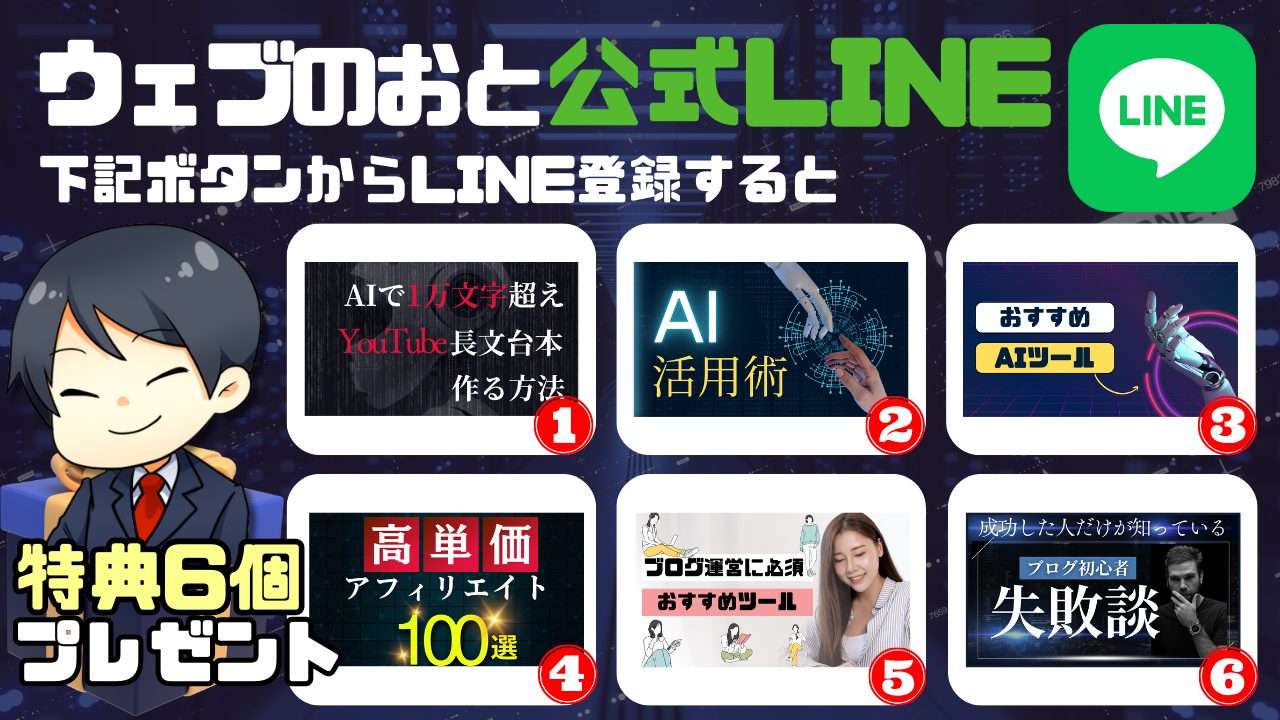 LINEに登録いただくと下記をプレゼント!
①AIで1万文字超えのYouTube長文台本を作る方法
②業務で使える!AI活用術
③おすすめAIツール
④高単価アフィリエイトプログラム100選
⑤ブログ運営に必須のツール
⑥ブログ初心者がやりがちなブログの失敗談
AIという新しい力をぜひ活用しましょう。
LINEに登録いただくと下記をプレゼント!
①AIで1万文字超えのYouTube長文台本を作る方法
②業務で使える!AI活用術
③おすすめAIツール
④高単価アフィリエイトプログラム100選
⑤ブログ運営に必須のツール
⑥ブログ初心者がやりがちなブログの失敗談
AIという新しい力をぜひ活用しましょう。
-
前の記事

【決定版】タスク管理ノート・手帳の書き方|無印・ダイソーで始める脳が整う神メソッドとAI活用術 2026.01.05
-
次の記事

【もう悩まない】タスク管理が苦手な原因は5つだけ|科学的にできる人に変わる全手順 2026.01.07
