
teachableにログインできない5つの原因と対処法を完全解説
- 2025.12.25
- オンラインコース

オンライン講座プラットフォームであるteachableの利用を始めようとしているあるいはすでに運営している多くの方がいらっしゃいます。
日々の運営で必ず行う作業が管理画面へのログインです。
しかし時には「ログインページはどこ?」「なぜかログインできない」といった問題に直面することがあります。
特に初めて使う方や久しぶりにアクセスする方にとってはこの最初のステップでつまずいてしまうと大きなストレスを感じてしまうことでしょう。
またスクールの管理者としてログインする場合と生徒としてログインする場合では手順が少し異なるため混乱してしまう方も少なくありません。
この記事ではそのようなteachableのログインに関するあらゆる悩みを解決するために執筆しました。
管理者と生徒、それぞれの立場からの正しいログイン手順を豊富な図解とともに丁寧に解説します。
さらに多くの方が陥りがちな「ログインできない」という問題について考えられる5つの主要な原因を特定しました。
それぞれの原因に対する具体的な解決策を誰にでも分かるようにステップバイステップで示します。
この記事を最後までお読みいただければあなたはもう二度とteachableのログインで迷うことはありません。
わずか5分であなたの問題を解決し、スムーズに講座の作成や学習を再開できるようになることをお約束します。
安心して読み進めてください。
今すぐteachableにログインしたい方へ
この記事ではログインに関する情報を詳しく解説していきます。
しかしいますぐログインページにアクセスしたい方もいることでしょう。
その場合は以下のリンクをご利用ください。
ご自身の立場に合ったリンクからアクセスすることが重要です。
スクールの管理者、つまりオーナーとしてログインする場合はteachableの公式サイトから直接アクセスするのが一般的です。
公式サイトには常に最新のログインページへの導線が用意されています。
一方で特定のスクールの生徒として講座を受講するためにログインする場合は少し注意が必要です。
生徒用のログインページはあなたが受講しているスクールごとにURLが異なります。
スクール運営者から案内されたURL、あるいはブックマークしたページからアクセスしてください。
もし分からなくなってしまった場合はまずはスクール運営者からの案内メールを再確認することをおすすめします。
もしこれらのリンクから試してもログインがうまくいかない場合は何らかの問題が発生している可能性があります。
その場合はこの記事で解説する原因と対処法をぜひ参考にしてください。
あなたの状況に合った解決策が必ず見つかるはずです。
管理者・生徒別の正しいログイン手順
teachableへのログイン方法は管理者と生徒で手順が異なります。
この違いを理解しないとうまくログインできない原因になります。
ここではそれぞれの立場からの正しいログイン手順を図解を交えながら分かりやすく解説します。
管理者のログイン方法
まずご自身でスクールを運営している管理者向けのログイン手順です。
最初にteachableの公式サイトにアクセスします。
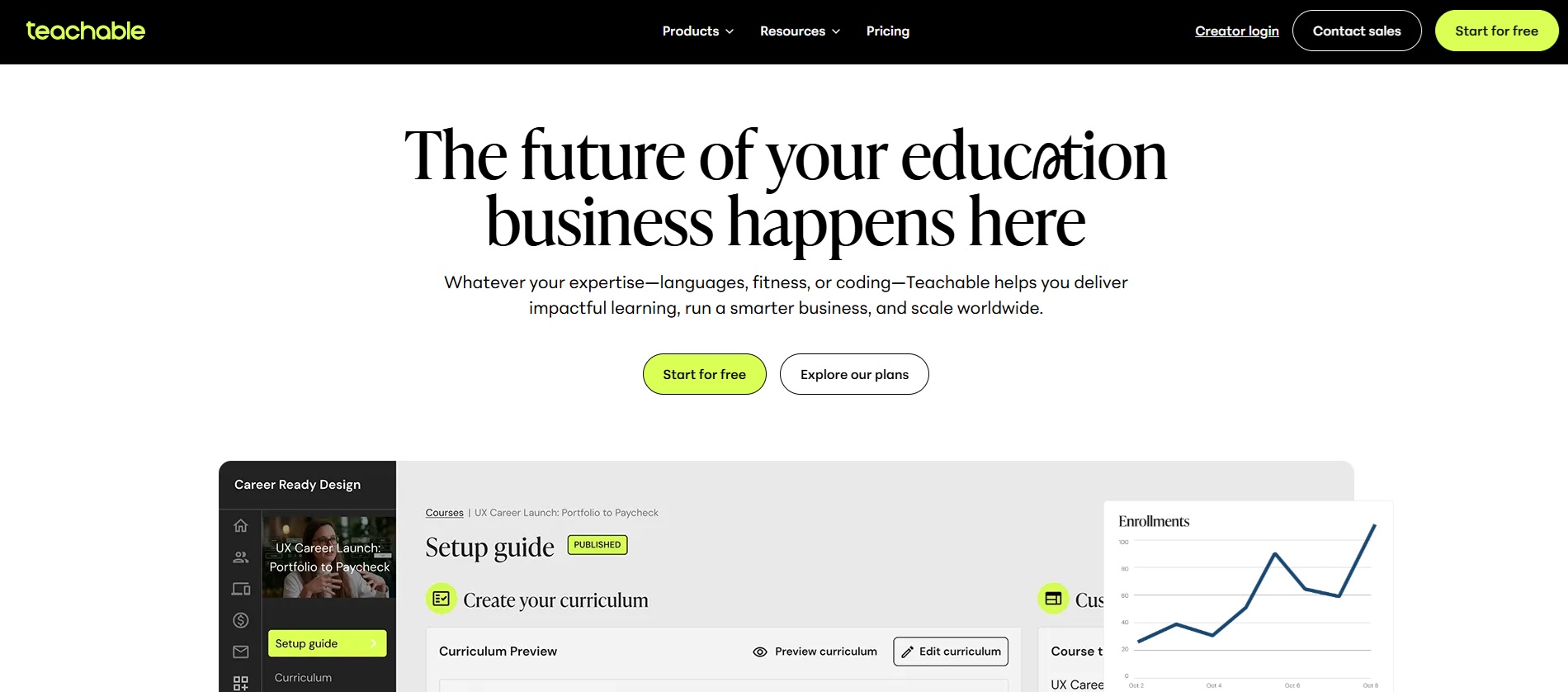
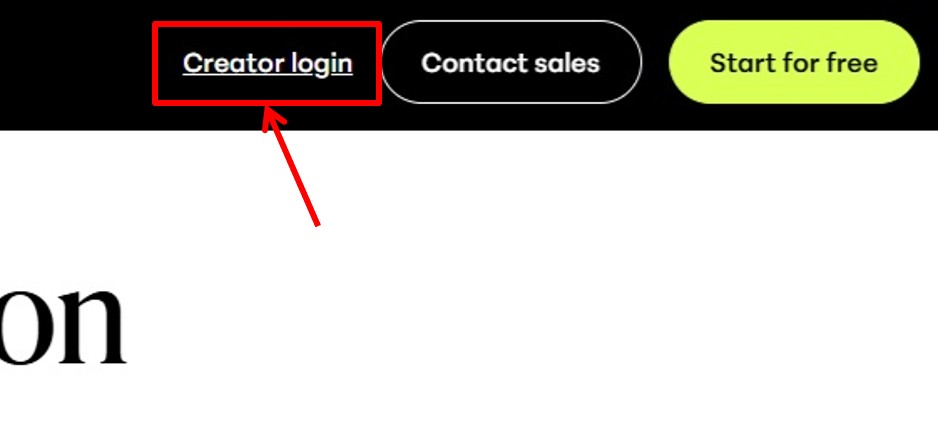
右上の「Creator login」をクリックします。
ログイン情報を入力します。
「メールアドレス」と「パスワード」を入力。
「Log In」をクリックします。

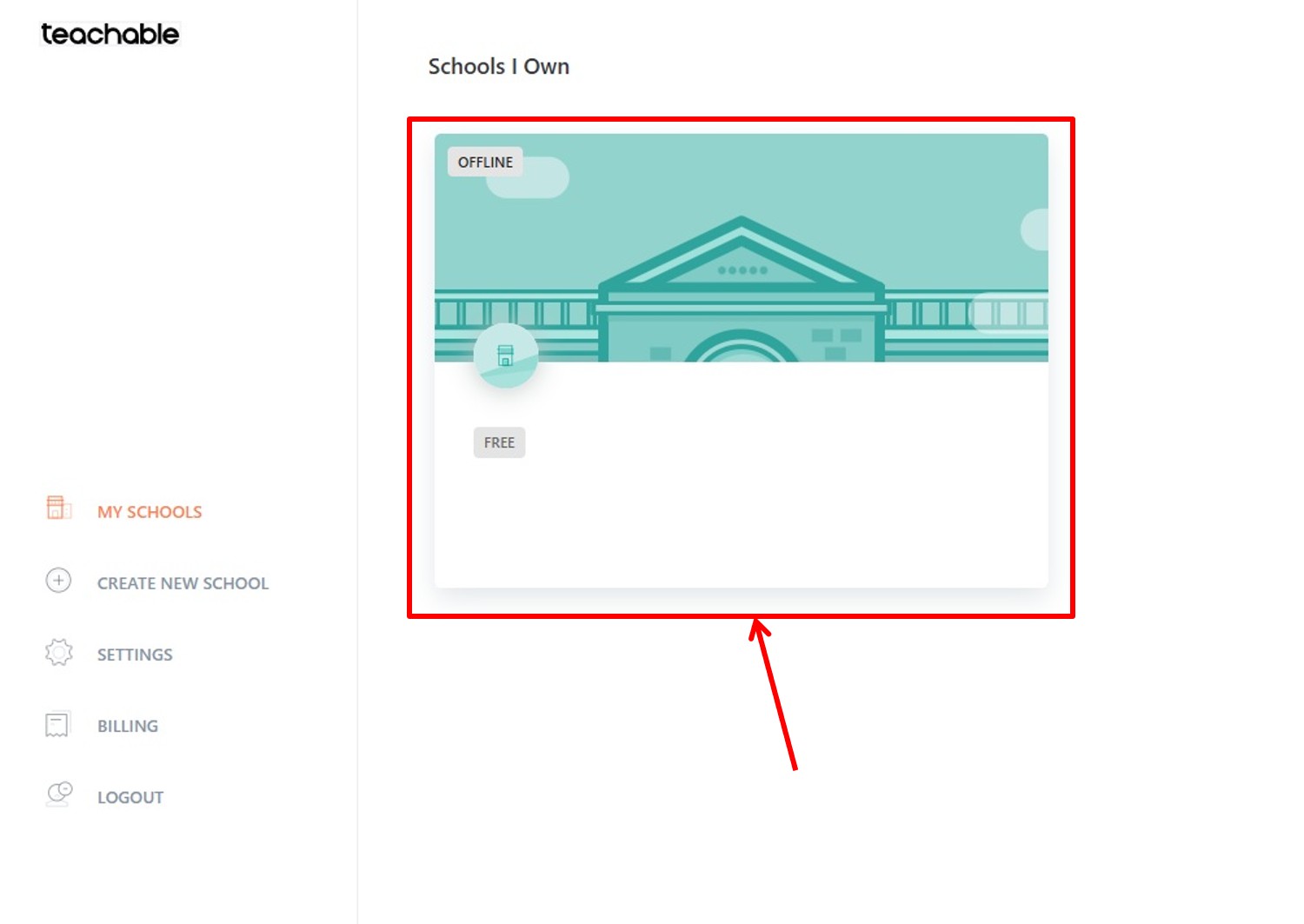
スクール一覧が表示されます。
自分のスクールをクリックします。
teachableにログインできるとダッシュボードに移動します。
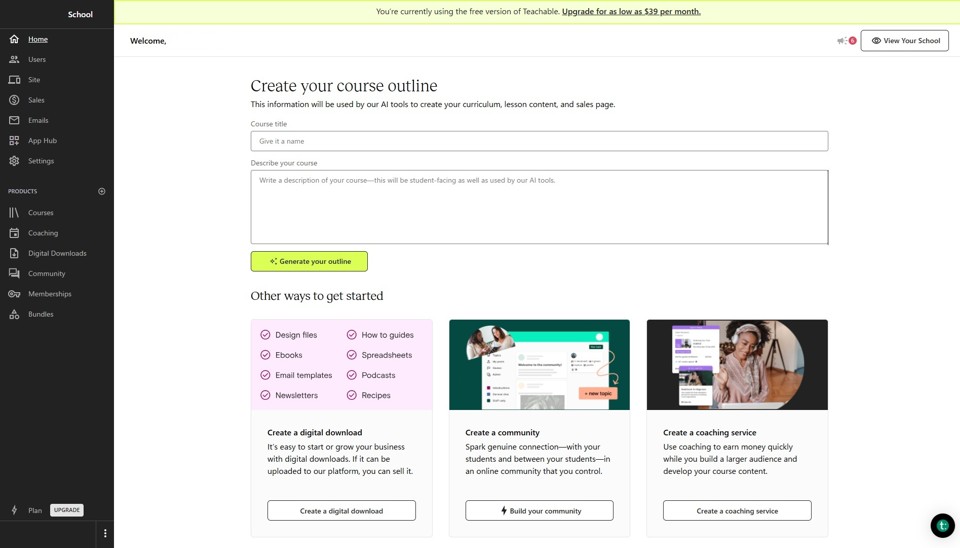
以上でteachableへログインができました。
もし複数のスクールを運営している場合でも基本的にはこの手順で問題ありません。
ログイン後に管理するスクールを選択する画面が表示されることもあります。
生徒のログイン方法
次に特定のオンライン講座を受講する生徒としてのログイン手順です。
生徒の場合、teachableの公式サイトから直接ログインすることは稀です。
基本的にはあなたが申し込んだスクールの運営者から専用のログインページのURLがメールなどで送られてきます。
そのURLにアクセスするとメールアドレスとパスワードの入力画面が表示されます。
ここには講座の申し込み時に登録したメールアドレスとパスワードを入力してください。
入力内容に間違いがなければログイン後に講座の受講ページへと移動します。
もしログインページのURLが分からなくなった場合はまずは講座の申し込み時に受け取ったメールを探してみるのが最も確実な方法です。
日本語でログインするには?
teachableは海外製のプラットフォームですが日本語表示にも対応しています。
ログインページや管理画面を日本語で表示させたいと考える方も多いでしょう。
管理画面の言語設定を日本語に変更することでログイン後の表示を日本語にすることが可能です。
ログインページ自体が英語で表示されている場合でも慌てる必要はありません。
多くの場合、ブラウザの翻訳機能を使ったり、一度ログインした後に言語設定を変更したりすることで対応できます。
一部のスクールでは運営者が日本語化テンプレートを導入している場合もあります。
その場合は初めから日本語で表示されるため特に設定は不要です。
基本的には英語のままでも入力する項目は同じなので落ち着いて手順通りに進めれば問題なくログインできます。
ログインできない!原因別チェックリストと対処法
正しい手順を踏んでいるはずなのになぜかログインできない場合があります。
そのような時はいくつかの原因が考えられます。
ここではteachableにログインできない際に特に多い5つの原因とそれぞれの具体的な解決策を詳しく解説します。
パスワードが違う
ログインできない原因として最も多いのがパスワードの入力ミスです。
自分では正しく入力しているつもりでも大文字と小文字が違っていたり、不要なスペースが入っていたりすることがよくあります。
まずは落ち着いてもう一度パスワードを正確に入力し直してみてください。
それでもログインできない場合はパスワードを忘れてしまった可能性があります。
その際はパスワードをリセットしましょう。
ログイン画面にある「Forgot Password?」というリンクをクリックします。
すると登録したメールアドレスを入力する画面が表示されます。
メールアドレスを送信するとteachableからパスワード再設定用のメールが届きます。
そのメールに記載されている指示に従って新しいパスワードを設定してください。
この手順でほとんどのパスワード問題は解決するはずです。
メールアドレスが違う
パスワードと同様に登録したメールアドレスの入力ミスもよくある原因です。
特に複数のメールアドレスを使い分けている方は注意が必要です。
teachableにどのメールアドレスで登録したか正確に思い出してください。
スペルミスがないか、ドメイン(@以降の部分)は正しいか、今一度確認しましょう。
例えば「.com」を「.co.jp」と間違えて入力しているケースなどがあります。
パスワードリセットを試みてもメールが届かない場合は入力しているメールアドレス自体が登録されたものと違う可能性が高いです。
その場合は心当たりのある他のメールアドレスでログインやパスワードリセットを試してみることをお勧めします。
管理者用と生徒用のページを間違えている
前述の通り、teachableには管理者用のログインページと各スクールごとの生徒用ログインページが存在します。
もしあなたがスクールオーナーであるにも関わらず特定の生徒用ページからログインしようとしても認証されません。
逆もまた同様で生徒が公式サイトの管理者用ログインページから入ろうとしてもエラーになります。
自分がどちらの立場でログインしようとしているのかを再確認し、正しいURLにアクセスしているかを確認してください。
管理者であれば公式サイトから生徒であればスクールから案内されたURLからログインするのが鉄則です。
この間違いは意外と気づきにくいポイントなので注意深く確認しましょう。
ブラウザのキャッシュが原因
ウェブブラウザには一度訪れたサイトの情報を一時的に保存しておくキャッシュという機能があります。
このキャッシュが古い情報を持ったままだとウェブサイトの表示や動作に不具合を生じさせることがあります。
teachableにログインできない問題もこのキャッシュが原因である可能性があります。
解決策としてブラウザのキャッシュをクリアしてみてください。
キャッシュのクリア方法はお使いのブラウザ(Google Chrome, Safari, Firefoxなど)によって異なります。
「(お使いのブラウザ名) キャッシュクリア」などで検索すれば詳しい手順が見つかります。
キャッシュを削除した後に再度teachableのログインページにアクセスして試してみてください。
これで問題が解決することも少なくありません。
アカウント登録が未完了
非常に稀なケースですがそもそもアカウントの登録手続きが完了していない可能性も考えられます。
teachableでは新規登録後に認証用のメールが送信されることがあります。
そのメールに記載されたリンクをクリックしてメールアドレスの有効性を確認するまでアカウントが有効にならない場合があります。
もし登録したばかりでログインできない場合は登録時にteachableから届いたメールを再度確認してみてください。
「Confirm your account」のような件名のメールが届いていないか、迷惑メールフォルダも含めて探してみましょう。
もし該当のメールがあればその指示に従って手続きを完了させることでログインできるようになります。
無事ログインできたら次は何をしますか?
ログインの問題が無事に解決したことでしょう。
ログインはあくまでスタート地点です。
ここからあなたの目的である講座の作成や学習が始まります。
ログイン後に何をすべきか、目的別に最適な情報をご案内します。
あなたの次のステップをサポートする当サイトが誇る二つの人気記事を紹介します。
講座の作り方や使い方を詳しく知りたい方
これからオンライン講座を作成する方やteachableの豊富な機能をさらに深く知りたい方も多いでしょう。
管理画面のどこで何ができるのか、どうすれば魅力的な講座を作れるのか。
そのような疑問をお持ちの方には以下の完全ガイドが最適です。
ログイン後の具体的な操作方法から競合が教えてくれないAIを活用した講座作成の時短テクニックまで網羅的に解説しています。
この記事を読めばteachableのポテンシャルを最大限に引き出すことができるでしょう。
teachable(ティーチャブル)の使い方・始め方を徹底解説 ログイン・日本語化から料金プランまで網羅
パターンB:料金プランや機能の違いを確認したい方
ご自身が契約しているプランでどのような機能が使えるのかを確認したい方もいるはずです。
またこれからteachableを本格的に利用するにあたり、どの料金プランが自分のビジネスに最適か検討している方もいるでしょう。
teachableには複数の料金プランがあり、それぞれ手数料や利用できる機能が異なります。
以下の記事では全プランの料金と機能を徹底的に比較し、あなたの目的に合った最適なプランを選ぶための具体的な指針を示しています。
費用対効果を最大化するためにぜひご一読ください。
teachable(ティーチャブル)の料金と手数料は?日本語化から解約方法まで徹底解説
teachableのログインに関するよくある質問
最後にteachableのログインに関連して多くの方が抱くであろう疑問についてQ&A形式でお答えします。
ここで紹介する情報を知っておくことで今後の利用がさらにスムーズになります。
スマホアプリからログインする方法は?
teachableにはiOS向けの公式スマートフォンアプリがあります。
受講生はこのアプリをApp Storeからダウンロードすることでスマートフォンから手軽に講座を視聴できます。
アプリからのログインも基本的にはウェブサイトと同じです。
アプリを起動し、講座申し込み時に登録したメールアドレスとパスワードを入力すればログインできます。
ただしスクールオーナー向けの管理機能はアプリにはありません。
管理作業は引き続きパソコンのブラウザから行う必要がありますのでご注意ください。
ログアウトの仕方は?
セキュリティの観点から共有のパソコンなどで作業した後は必ずログアウトすることをおすすめします。
ログアウトの方法は非常に簡単です。
管理画面や受講画面の右上または左下に表示されているご自身のプロフィールアイコンをクリックします。
するとメニューが表示されるのでその中にある「Logout」という項目を選択してください。
これだけで安全にログアウトが完了します。
ログイン状態を保持する設定にしていなければブラウザを閉じても自動的にログアウトされます。
解約・退会したい場合はどうすればいい?
もしteachableの利用を停止し、スクールを解約したい場合は管理画面から手続きを行うことができます。
まず管理者としてログインし、ダッシュボードの「Settings」から「Plan」の項目へ進みます。
そこに現在契約中のプラン情報が表示されています。
プランのダウングレードやキャンセル(解約)に関するオプションがありますので画面の指示に従って手続きを進めてください。
手続きが完了すると次の請求サイクルから課金が停止されます。
解約する前に必要なデータのエクスポートなどを忘れずに行うようにしましょう。
teachableのよくある質問
 teachableのよくある質問をご紹介します。

-
前の記事

eラーニングのやり方完全ガイド!教材を自作する全手順とおすすめ作成ツール 2025.12.13
-
次の記事

【2026年版】teachableとTHINKIFICを徹底比較!あなたに最適なのはどっち?目的別選び方ガイド 2025.12.25