
【2026年最新】オンライン講座の開設に必要なもの完全リスト!機材・ソフトから環境づくりまで徹底解説
- 2025.12.02
- オンラインコース
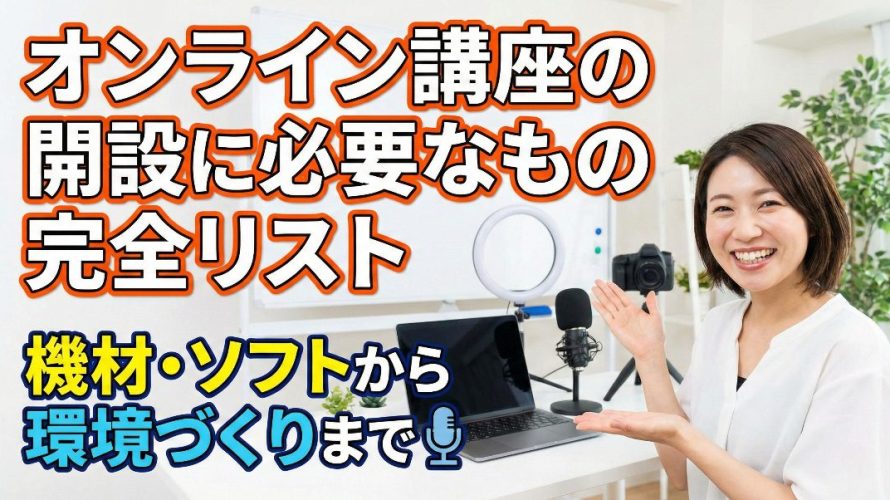
自分の知識や経験をオンライン講座として販売したいと考えているあなたへ。
「何から揃えればいいのかわからない」という悩みを持っていませんか。
機械音痴だから難しい機材を使いこなせるか不安かもしれません。
生徒として受講するための情報はインターネット上にたくさんあります。
しかし講師として販売するための裏側の情報は意外と少ないものです。
間違った機材を買ってしまいお金を無駄にするのは避けたいはずです。
この記事では現役の講師も使っている本当に必要なものを紹介します。
ハードウェアからソフトウェア、そして販売環境まで全て網羅します。
これを読めばあなたは最短距離で講座ビジネスをスタートできます。
無駄な機材を買って後悔することはもうありません。
最高の講座を作るために必要なのは高価な機材ではありません。
自分の環境に合わせた正しい選び方を知ることです。
まずは全体像を把握し、1つずつ準備を進めていきましょう。
まずは全体像を把握しよう!講座作成に必要な4つの要素
いきなりAmazonで買い物を始める前にまずは全体像を整理しましょう。
オンライン講座の作成と販売には大きく分けて4つの準備が必要です。
この4つの要素が揃って初めて売れる講座が完成します。
1つ目は物理的な機材であるハードウェアです。
パソコンやマイク、カメラなど手で触れられる道具たちのことです。
これらは講座の品質を決定づける重要な土台となります。
2つ目は制作ツールであるソフトウェアです。
動画を撮影したり、不要な部分をカットしたりするためのアプリです。
使いやすさが作業効率に直結する非常に重要な要素です。
3つ目は収録環境という撮影スペースのことです。
部屋の明るさや静かさ、背景の映り込みなどがこれに含まれます。
いくら機材が良くてもここが整っていないと素人っぽくなります。
4つ目は販売場所であるプラットフォームです。
作った動画を置いて受講生に販売するためのWeb上の店舗です。
収益化を目指す上で実は最も慎重に選ぶべき部分でもあります。
これら4つの要素をバランスよく整えることが成功への近道です。
ではそれぞれの要素について具体的に見ていきましょう。
【パソコン編】動画編集に耐えられるスペックの選び方
オンライン講座作りにおいてパソコンは心臓部とも言えるアイテムです。
スマホだけで完結させることも決して不可能ではありません。
しかし質の高い有料講座を作るならパソコンは必須と言えます。
長い動画を編集したり、資料を作ったりする作業効率が全く違うからです。
動画編集に必要なスペックとは
動画編集はパソコンに大きな負荷がかかる重い作業です。
スペックが低いと作業中に画面が固まってしまうことがあります。
動画の保存に数時間かかってしまうことも珍しくありません。
これでは講座の中身を考える前に疲れてしまいます。
ストレスなく作業するために注目すべきはCPUとメモリです。
この2つの数値がパソコンの処理能力を決めています。
CPUはパソコンの頭脳である
CPUはパソコンの頭脳にあたる部分で計算処理を行います。
Intel製のCore i7以上であれば動画編集も快適です。
最近のMacに搭載されているM1やM2チップも優秀です。
これらは動画処理に特化しており、非常にスムーズに動作します。
予算を抑えたい場合でもCore i5より下のモデルは避けましょう。
処理が遅すぎて作業が嫌になってしまう可能性があるからです。
メモリは16GB以上を強く推奨
メモリは作業をするための机の広さのようなものです。
机が広ければたくさんの書類を広げて効率よく作業ができます。
8GBのメモリでは動画編集ソフトを動かすだけで手一杯になります。
他のアプリを開くと動作が遅くなるなどストレスが溜まります。
快適に作業を進めるなら16GBのメモリを選ぶことを推奨します。
もし4Kなどの高画質動画を扱うなら32GBあるとさらに安心です。
メモリの容量は作業の快適さに直結する投資だと考えてください。
MacとWindowsはどっちが良い?
これからパソコンを買う人が悩むのがOSの選択です。
結論から言えばどちらを選んでも全く問題ありません。
あなたが使い慣れているOSを選ぶのが一番の正解です。
新しい操作を覚える時間を講座の中身を作る時間に使ってください。
もし迷っているならMacBook Airなどがおすすめです。
クリエイターの利用者が多く困った時に情報を探しやすいからです。
持ち運びも便利なのでカフェで台本を書くのにも適しています。
ストレージにも注意が必要
動画ファイルは非常にサイズが大きいためすぐに容量を使います。
パソコン本体の保存容量は最低でも512GB以上あると安心です。
256GBでは数本の動画を作っただけで満杯になるかもしれません。
もし本体の容量が足りない場合は外付けのSSDを活用しましょう。
最近の外付けSSDは非常に小さく転送速度も速いので便利です。
大切な講座データを守るバックアップとしても役立ちます。
映像よりも音にお金をかけるべき理由
多くの初心者がまずは映像の綺麗さにこだわろうとします。
しかし実は映像よりもずっと大切なのが音質なのです。
受講生は画面を見ずに音声だけで学習することもあります。
映像が多少乱れていても内容は伝わるので我慢できます。
しかし「サー」という雑音が入った音声は不快感を与えます。
聞き取りにくい音声は受講生の集中力を削いでしまうのです。
結果として開始数分で動画を閉じられてしまう原因になります。
質の高い講座を作るならまずはマイクに投資をしてください。
パソコン内蔵マイクは避けるべき
パソコンやWebカメラにはマイクが内蔵されています。
しかしこれらはあくまでおまけ程度の性能しかありません。
周囲の雑音や部屋の反響音を拾いやすい構造になっています。
キーボードを叩く音やパソコンのファンの音も入ってしまいます。
有料の講座として販売するなら必ず外付けのマイクを用意しましょう。
数千円のものでも内蔵マイクとは比べ物にならないほど高音質です。
クリアな音声はそれだけで講師への信頼感を高めてくれます。
ダイナミックとコンデンサー
マイクには大きく分けて2つの種類があることを知っておきましょう。
1つ目はコンデンサーマイクと呼ばれるタイプです。
感度が非常に高く繊細な音まで綺麗に録れるのが特徴です。
ただし周囲の雑音も拾いやすいため静かな部屋に向いています。
2つ目はダイナミックマイクと呼ばれるタイプです。
カラオケのマイクのように特定の方向の音だけを拾います。
生活音が気になる環境やエアコンの音がうるさい部屋におすすめです。
自分の収録環境に合わせて適切なタイプを選ぶことが大切です。
USBタイプが初心者には最適
プロの音楽家が使うマイクはXLR端子という特殊なプラグです。
これを使うにはオーディオインターフェースという機械が必要です。
機材が増えると設定も複雑になり、トラブルの原因になります。
これから始める方にはUSB接続のマイクが圧倒的におすすめです。
パソコンにケーブルを挿すだけですぐに高音質な録音ができます。
面倒な設定が不要なので講義の収録だけに集中できます。
Blue YetiなどのUSBマイクは多くの講師に愛用されています。
あると便利な音声アクセサリー
マイク本体だけでなく周辺のアクセサリーも重要です。
マイクアームを使えば口元にマイクを近づけることができます。
マイクとの距離が一定になり、音量が安定して聞きやすくなります。
またポップガードというフィルターを付けるのも効果的です。
パピプペポなどの破裂音を発音する時のノイズを防げます。
息が直接マイクにかかるのを防ぐのでマイクの故障も防げます。
これらは安価で導入できるのでぜひマイクと一緒に揃えてください。
顔出し講座の信頼感を高めるテクニック
講師の顔が見えることで受講生に安心感を与えることができます。
表情や身振り手振りは言葉以上の情報を伝えることができます。
清潔感のある映像を撮るための機材について解説します。
Webカメラの選び方
最近のノートパソコンにはカメラが付いていますが画質は低いです。
暗い場所ではノイズが入り、顔色が悪く見えることがあります。
ロジクールなどの外付けWebカメラを使うと映像が見違えます。
明るく鮮明な映像になり、細かい表情まで伝わるようになります。
選ぶ際は解像度が1080p(フルHD)以上のものにしましょう。
4K対応のものもありますがデータ容量が大きくなるので注意です。
まずはフルHD画質があれば講座用としては十分すぎる性能です。
スマホをWebカメラとして代用する
わざわざ新しいカメラを買いたくないという人もいるでしょう。
そんな時は手持ちのスマートフォンをWebカメラとして使いましょう。
最近のスマホのカメラは非常に高性能でWebカメラ以上です。
iPhoneなどをパソコンに繋げば高画質なカメラとして認識されます。
Camoなどの専用アプリを使えば簡単に接続が可能です。
追加費用をかけずに映像のクオリティを上げられる賢い方法です。
まずは手持ちのスマホで試してみて不満があれば買い足しましょう。



ライトで印象は劇的に変わる
部屋の天井の照明だけで撮影すると顔に影が落ちてしまいます。
目の下に影ができると疲れているような暗い印象になります。
これを防ぐために顔を正面から照らすライトを使いましょう。
リングライトやデスクライトを1つ足すだけで表情が明るくなります。
瞳の中に光が入ると生き生きとした印象を与えることができます。
高価な照明機材を買う必要はありません。
数千円のリングライトでもあるとないとでは大違いです。
もし窓からの自然光が入るなら窓に向かって座るのも有効です。
自然光は最高の照明機材であり、肌を綺麗に見せてくれます。
動画教材を作り編集するためのツール
機材が揃ったら次は動画を作るためのソフトを選びましょう。
ソフトと聞くと難しくて高いものを想像するかもしれません。
しかし今は無料で使える非常に優秀なソフトがたくさんあります。
初心者でも直感的に使えるツールを紹介します。
画面録画ソフト
スライド資料を画面に映しながら講義をする場合に必要です。
パソコンの画面操作をそのまま動画として保存するソフトです。
Zoomのレコーディング機能を使えば無料で簡単に録画ができます。
自分が話している顔を画面の隅にワイプとして表示もできます。
より細かい設定をしたい場合はOBS Studioというソフトが定番です。
画面の配置を自由に変えたり、ロゴを入れたりすることができます。
最初はZoomの録画機能から始めて慣れたらOBSに挑戦しましょう。
動画編集ソフト
撮影した動画の不要な部分をカットしたり、テロップを入れたりします。
「えー」や「あー」といった言葉をカットするとテンポが良くなります。
おすすめはVrewというAIを搭載した編集ソフトです。
動画の音声を自動で認識して字幕を勝手に入れてくれます。
テロップ入力は最も時間がかかる作業なのでこれを時短できます。
無音部分を自動でカットしてくれる機能もあり、非常に便利です。
スマホアプリでお馴染みのCapCutのパソコン版も使いやすいです。
エフェクトやBGMが豊富でおしゃれな動画が簡単に作れます。
資料作成ツール
講義で使うスライド資料は視覚的にわかりやすいことが重要です。
文字ばかりのスライドでは受講生が退屈してしまいます。
PowerPointやKeynoteも良いですがCanvaがおすすめです。
ブラウザ上で使えるデザインツールでスライド作成も可能です。
おしゃれなテンプレートが豊富にあるのでデザインが苦手でも大丈夫です。
写真やイラスト素材も無料で使えるものがたくさんあります。
プロ級の資料が作れるので講座の価値を高く見せることができます。
生活感を消して先生の空間を作る
機材やソフトと同じくらい大切なのが撮影する部屋の環境です。
どれだけ良いことを話していても背景が散らかっていては台無しです。
後ろに洗濯物が映り込んでいたら受講生は話に集中できません。
生活感を消して先生としての信頼感を高める空間を作りましょう。
背景を整える
白い壁を背にして撮影するのが最もシンプルで清潔感があります。
余計な情報が入らないので受講生は講師の話に集中できます。
もし部屋の片付けが難しく白い壁も用意できない場合もあります。
そんな時はグリーンバックという緑色の布を活用しましょう。
これを背にして撮影すれば編集で背景を自由に合成できます。
おしゃれなオフィスの画像などを背景にすれば雰囲気が出ます。
バーチャル背景機能を使う場合もグリーンバックがあると綺麗です。
静かな環境を確保する
音声の質を上げるためには静かな環境で録音することが不可欠です。
救急車の音や近所の工事の音が入らないように注意しましょう。
家族がいる場合は収録中は部屋に入らないように頼んでおきます。
また部屋に物が少ないと声が反響して聞き取りにくくなります。
お風呂場で話しているようなワンワンとした音になってしまいます。
これを防ぐために部屋にラグやカーテンを増やしましょう。
布製品は音を吸収してくれるので反響を抑える効果があります。
クローゼットを開けたまま収録するのも吸音効果がありおすすめです。
作った講座を収益化する場所
最後に最も重要な販売する場所について考えましょう。
動画を作ってもそれを売る場所がなければ収益にはなりません。
あなたのパソコンの中に動画があるだけでは誰も見られないからです。
作った動画をWeb上にアップロードし、決済できる仕組みが必要です。
なぜ専用プラットフォームが必要なのか
YouTubeに動画をアップするだけではビジネスにはなりません。
限定公開にしてもURLが流出すれば誰でも見られてしまいます。
また購入者だけが見られる会員サイトを作るのは技術的に難しいです。
クレジットカード決済を個人で導入するのも審査などがあり大変です。
これらを全て解決してくれるのがオンライン講座専用のツールです。
動画の保護、会員管理、決済機能などが全てセットになっています。
専門知識がなくても今日からあなただけのオンラインスクールが開けます。
自分の目的に合ったプラットフォームを選ぶ
プラットフォームには大きく分けて2つのタイプがあります。
1つはUdemyのようなマーケットプレイス型です。
すでに多くの受講生が集まっている場所に出品する形式です。
集客力はありますが価格競争に巻き込まれやすいのが難点です。
もう1つはteachableのようなSaaS型です。
自分だけの独自ショップを持てるのでブランドを作りやすいです。
顧客リストも自分のものになるのでリピーターを作りやすいです。
あなたのビジネスの目的によって選ぶべきツールは変わります。
以下の記事でおすすめのプラットフォームを比較解説しています。
機能や手数料の違いを詳しくまとめているのでぜひ参考にしてください。
まずは手持ちの道具から始めてみよう
ここまでオンライン講座開設に必要なものを詳しく解説してきました。
最初から全ての機材を最高級品で揃える必要はありません。
プロの講師でも最初はスマホとイヤホンから始めた人は多いです。
まずは手持ちのパソコンとスマホ、そして無料のソフトを使いましょう。
講座を作っていく中で不満が出てきたら買い足せば良いのです。
大切なのはあなたの持っている知識を形にして誰かに届けることです。
完璧な機材が揃うのを待っていたらいつまでも講座は完成しません。
まずは一本短い動画を撮ってみることから始めてみてください。
そして講座の構想が固まったら販売の準備を進めましょう。
販売プラットフォーム選びはあなたのビジネスの成功を左右します。
以下の記事を参考にして最高のパートナーとなるツールを見つけてください。
-
前の記事

【2026年最新】teachable(ティーチャブル)の料金と手数料は?日本語化から解約方法まで徹底解説 2025.11.01
-
次の記事

オンライン講座の決済方法おすすめ5選!手数料比較と入金確認を自動化する仕組み 2025.12.02