
【プログラミング不要】AIチャットボットの作り方|無料ツールでWebサイトに埋め込む5ステップ
- 2025.12.25
- AIチャット
自社のウェブサイトに賢いAIチャットボットを設置してみたい。
そう考えたことはありませんか。
しかし同時に「専門知識が必要そう」「開発費用が高額なのでは?」といった不安を感じて諦めてしまったかもしれません。
もしそうならこの記事はあなたのためのものです。
その考えは今日この瞬間から180度変わることをお約束します。
プログラミングの知識は一切不要です。
わずか5分ほどの簡単な作業でしかも完全無料であなたのサイトに24時間働く優秀なAIアシスタントを設置できます。
この記事ではその具体的な手順のすべてを実際の画面の画像付きでどこよりも丁寧に解説します。
読み終える頃にはあなたのサイトにはもうAIチャットボットが設置されているはずです。
一緒に未来のウェブサイトを作り始めましょう。
古いチャットボットとAIチャットボットの違い
まずこれから私たちが作ろうとしているものが何かを正しく理解しましょう。
チャットボットと聞くと決まった質問にしか答えられない少し不便なシステムを想像するかもしれません。
それはルールベース型と呼ばれる古いタイプのチャットボットです。
しかしこれから作るのは全くの別物です。
ChatGPTのようにあなたのウェブサイトに書かれている情報をすべて自ら学習します。
そして訪問者からの自由な質問に対して自然な言葉で対話ができる本物の「AIチャットボット」です。
あなたの会社の優秀な新人スタッフを一人雇い入れるようなものだと考えてください。
この違いを理解するだけで期待感は大きく変わるはずです。
Chatbaseを使ったAIチャットボット作成5つのステップ
それではいよいよ具体的な作成手順に入ります。
今回は数あるツールの中でも特に初心者におすすめで無料で始められる「Chatbase」というツールを例に解説します。
この5つのステップを真似するだけで誰でも簡単に行えます。
Chatbaseのアカウントを無料で登録する
最初にChatbaseの公式サイトにアクセスしてアカウントを作成します。
海外のツールですが操作は非常にシンプルなので安心してください。
Chatbaseの公式サイトにアクセスします。
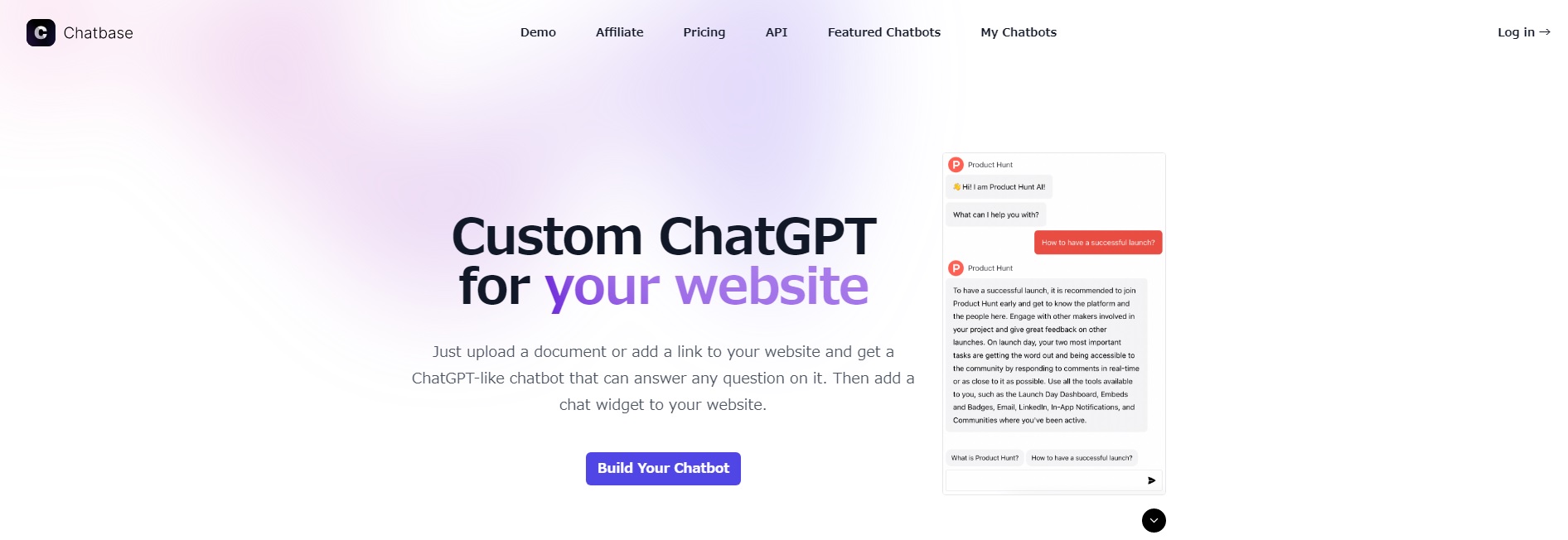
「Build Your Chatbot」をクリックします。
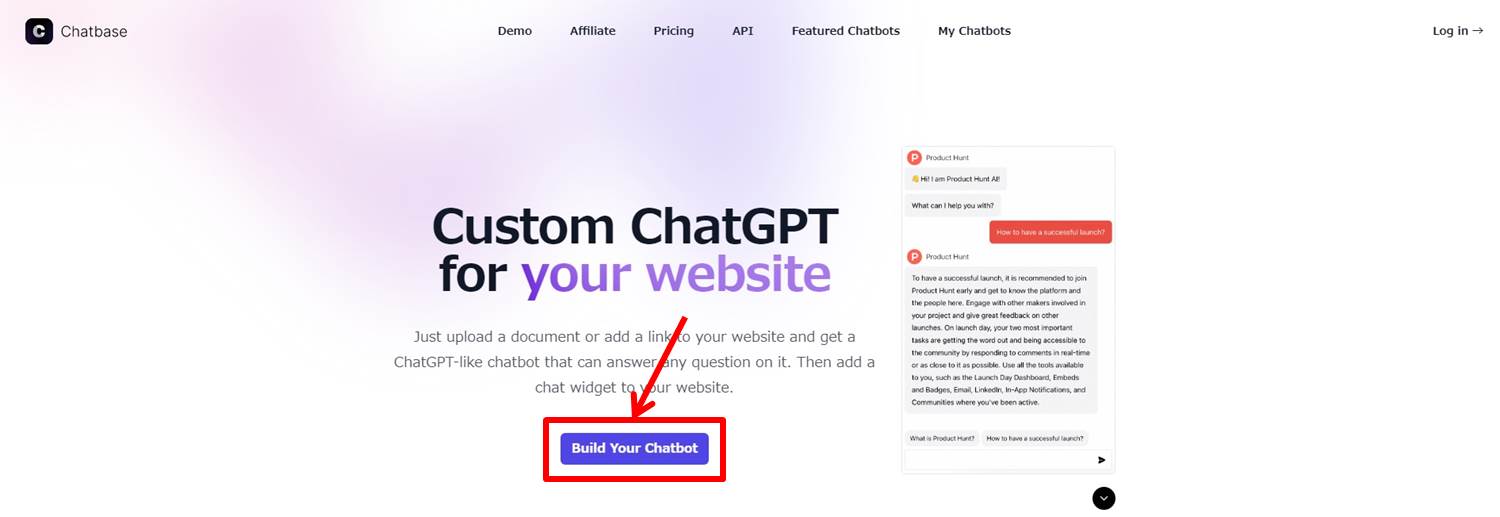
「Don’t have an account?Sign up」をクリックします。
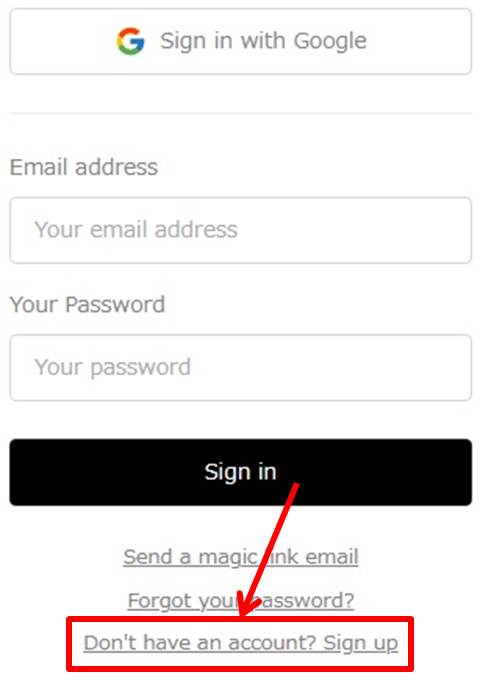
アカウント登録に必要な情報を入力します。
「メールアドレス」と「パスワード」を入力
「Sign Up」をクリックします。
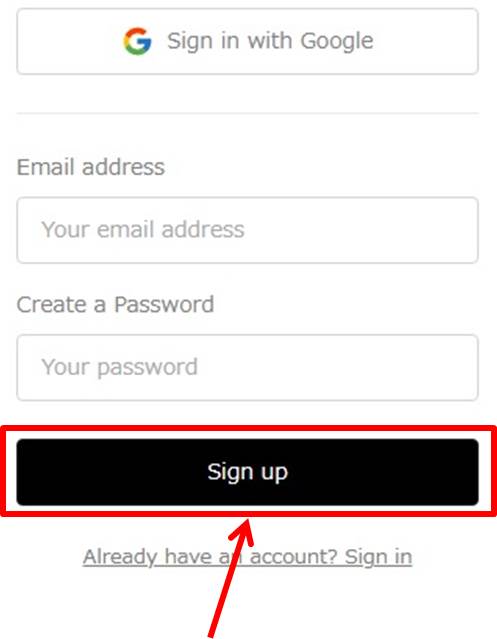
認証用のメールが送られるのでメール認証をします。
Chatbaseのダッシュボードに移動します。
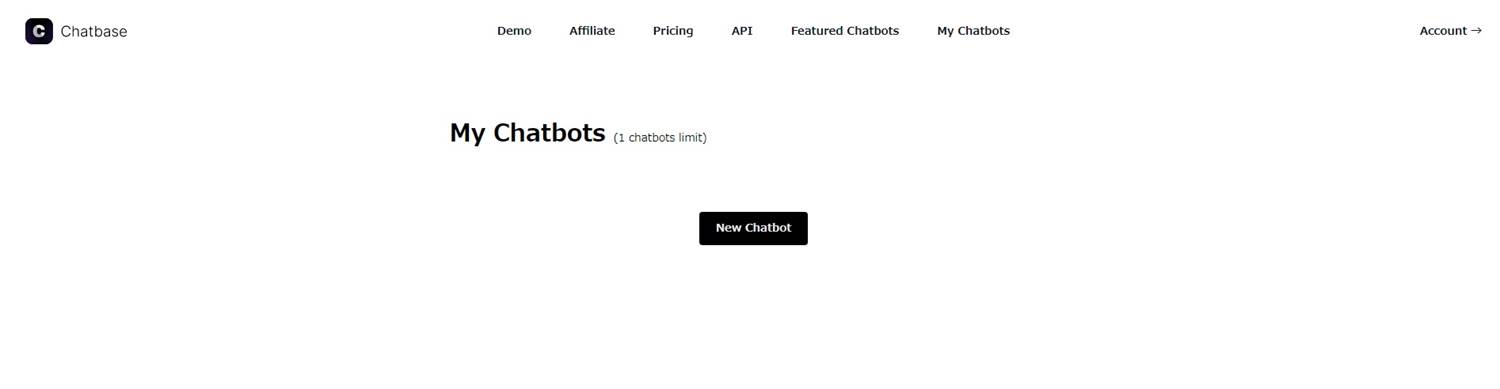
登録が完了すると自動的にチャットボットを作成するための管理画面へと移動します。
ここまでで最初のステップは完了です。
驚くほど簡単だったのではないでしょうか。
AIにあなたのサイト情報を学習させる
次にAIチャットボットの頭脳となる部分を作成します。
あなたの会社の情報をAIに教え込む作業ですがこれも全く難しくありません。
管理画面に「Data Sources(情報源)」という項目があります。
ここにはURLやテキストファイルなど様々な情報を読み込ませる選択肢が表示されます。
今回は一番簡単な「Website」を選びましょう。
入力欄にあなたのウェブサイトのURLをコピーして貼り付けます。
そして「Fetch Links」ボタンを押すとChatbaseが自動的にサイト内のすべてのページを巡回し、情報を読み込み始めます。
サイトの規模にもよりますが数分待つだけでAIの学習は完了します。
たったこれだけの作業でAIはあなたのサイトの専門家になります。
チャットボットの見た目と性格をカスタマイズする
AIの頭脳が完成したら次はその見た目や話し方を設定します。
管理画面の「Settings」タブをクリックしてください。
ここからチャットボットの様々なカスタマイズが可能です。
例えばチャットウィンドウの色をあなたのサイトのブランドカラーに合わせることができます。
訪問者に表示される最初の挨拶メッセージも「こんにちは!ご不明な点はありますか?」といったように自由に編集できます。
さらに面白いのがAIの性格(口調)を設定できる機能です。
「フレンドリーに」「専門家のように」「ユーモアを交えて」などあなたのサイトの雰囲気に合わせてAIのキャラクターを決めることができます。
ここで設定を調整し、テスト画面で実際に会話を試しながら理想のAIアシスタントを育てていきましょう。
サイトに埋め込むためのコードを取得する
AIチャットボットが完成したらいよいよあなたのサイトに設置する準備をします。
管理画面にある「Embed on Site」というタブをクリックしてください。
すると何やら難しそうなプログラムのコードが表示されます。
しかしこのコードの意味を理解する必要は全くありません。
これはあなたのサイトにチャットボットを表示させるための「魔法の呪文」のようなものです。
コードが表示されているボックスの横にある「コピー」ボタンをクリックするだけで準備は完了です。
この魔法の呪文をあなたのサイトに貼り付けるだけでAIチャットボットは動き出します。
あなたのサイトにコードを貼り付けて公開する
最後のステップです。
先ほどコピーしたコードをあなたのウェブサイトに貼り付けます。
ここでは多くの人が利用しているWordPressを例に解説します。
まずWordPressの管理画面にログインし、チャットボットを表示させたいページの編集画面を開きます。
先ほどコピーしたコードをhtmlにそのまま貼り付けます。
あとはページを公開するだけです。
実際にあなたのサイトを表示してみてください。
画面の右下あたりに先ほど設定した色のチャットアイコンが表示されているはずです。
それをクリックすればあなただけのAIチャットボットが起動します。
おめでとうございます。
これで全ての作業は完了です。
PythonやChatGPT APIを使った作り方との違い
チャットボットの作り方を調べるとPythonなどのプログラミング言語を使う方法も紹介されています。
これらの方法は完全に自由なデザインや独自の機能を追加したい開発者向けの選択肢です。
しかしプログラミングの専門知識はもちろんサーバーの契約やメンテナンス費用も必要になります。
また社内の問い合わせ対応のためにMicrosoft Teams上で動くチャットボットを作る方法もあります。
これはウェブサイトに設置するものではなく目的が全く異なります。
ほとんどの個人や中小企業の目的である「ウェブサイトの顧客対応を自動化したい」というニーズ。
今回紹介したChatbaseのような専門ツールを使うのが最も早く安くそして確実な方法であると言えるでしょう。
最適なツールを選んで今日から始めよう
今回は最も簡単なツールの一つであるChatbaseを例にAIチャットボットの作り方を解説しました。
プログラミングの知識がなくても驚くほど手軽に導入できることを実感していただけたかと思います。
しかし世の中にはChatbase以外にもさらに高機能なツールや特定の用途に特化した優れたAIチャットボット作成ツールがたくさん存在します。
あなたのビジネスの目的やサイトの規模によって最適なツールは異なります。
選択を間違えると後で乗り換える際に大きな手間がかかってしまう可能性もあります。
私が主要な7つのAIチャットボット作成ツールを機能や料金、日本語の精度などあらゆる角度から徹底的に比較・分析したこちらの決定版ガイドを必ず確認してください。
この記事を読めばあなたのビジネスを加速させる後悔のない最高のパートナーを見つけられるはずです。
-
前の記事

expertise.ai(旧Chatsimple)の使い方・始め方を徹底解説 価格・特徴・メリットも紹介 2025.12.08
-
次の記事

AIチャットボットは役に立たない?導入で失敗しないために知るべき『できない事』と活用術 2025.12.25