
インスタリールでAI音声を使う方法|ひろゆき風ボイスからプロ品質ナレーションまで完全網羅
- 2025.12.02
- AI音声

インスタのリールやTikTokで毎日流れてくる面白いAI音声動画。
自分もあんな動画を作ってみたいと思ったことはありませんか。
でも顔出しはもちろん、自分の声を録音するのは絶対に無理…。
その一歩が踏み出せないで諦めてしまってはいないでしょうか。
声は多くの人にとって最大のコンプレックスです。
そして情報発信における最も高い壁の一つでもあります。
この記事はそんなあなたのための日本一詳しい教科書です。
声のコンプレックス克服マニュアルと言っても過言ではありません。
多くのサイトが解説するCapCutの基本的なやり方はもちろん解説します。
誰もが知りたいひろゆき風ボイスの再現手順も網羅しました。
そしてAI音声はうざいと思わせないプロの秘訣まで詰め込みました。
AI音声の作り方で二度と悩むことはなくなるでしょう。
そして声という最大のコンプレックスが最強の武器に変わります。
その方法をこれから余すことなくお伝えしていきます。
なぜ今、AI音声がリールやショート動画を席巻しているのか?
なぜ多くのトップクリエイターがあえてAI音声を選ぶのでしょうか。
そこには単なる身バレ防止を超えた戦略的な理由があります。
再生数を伸ばすための明確な3つの理由が存在するのです。
その理由を一つずつ詳しく見ていきましょう。
究極の匿名性と無限の量産体制
AI音声を使う最大のメリットはやはりその匿名性です。
プライバシーを完全に守りながら情報発信ができます。
しかし理由はそれだけではありません。
自分の体調や気分に左右されず、常に一定の品質を保てます。
これにより高品質なナレーションの動画を無限に量産可能です。
これは継続的なコンテンツ制作において非常に大きな利点です。
アルゴリズムに最適化された情報伝達効率
AI音声は均一なトーンと速度で大量の情報を伝えられます。
そのため人間が話すよりもテンポの良い動画を作りやすいのです。
テンポの良さは視聴者の集中力を維持させます。
結果として動画の視聴維持率が高まる傾向にあります。
高い視聴維持率はプラットフォームのアルゴリズムに評価されます。
つまりAI音声は再生されやすい動画作りに貢献するのです。
声自体がチャンネルの強力なブランディングになる
特徴的なAI音声はそれ自体がチャンネルの個性になります。
「あ、あの声の人だ!」と視聴者に記憶されるようになります。
こうなるとAI音声は単なるナレーションではなくなります。
チャンネルのキャラクターとして強力に機能し始めるのです。
これは視聴者のファン化を促進する上で非常に有効な戦略です。
声を通じてチャンネルのブランドイメージを確立できます。
CapCutだけでAI音声を入れる全手順
まずは全ての基本となる王道の方法から解説します。
ほとんどのクリエイターがこの方法を最初に通ります。
スマートフォンアプリCapCutさえあれば大丈夫です。
今すぐ無料でAI音声付き動画を作ることができます。
全手順を画像付きでこれ以上なく徹底的に解説します。
CapCutで動画を編集しテキストを追加する
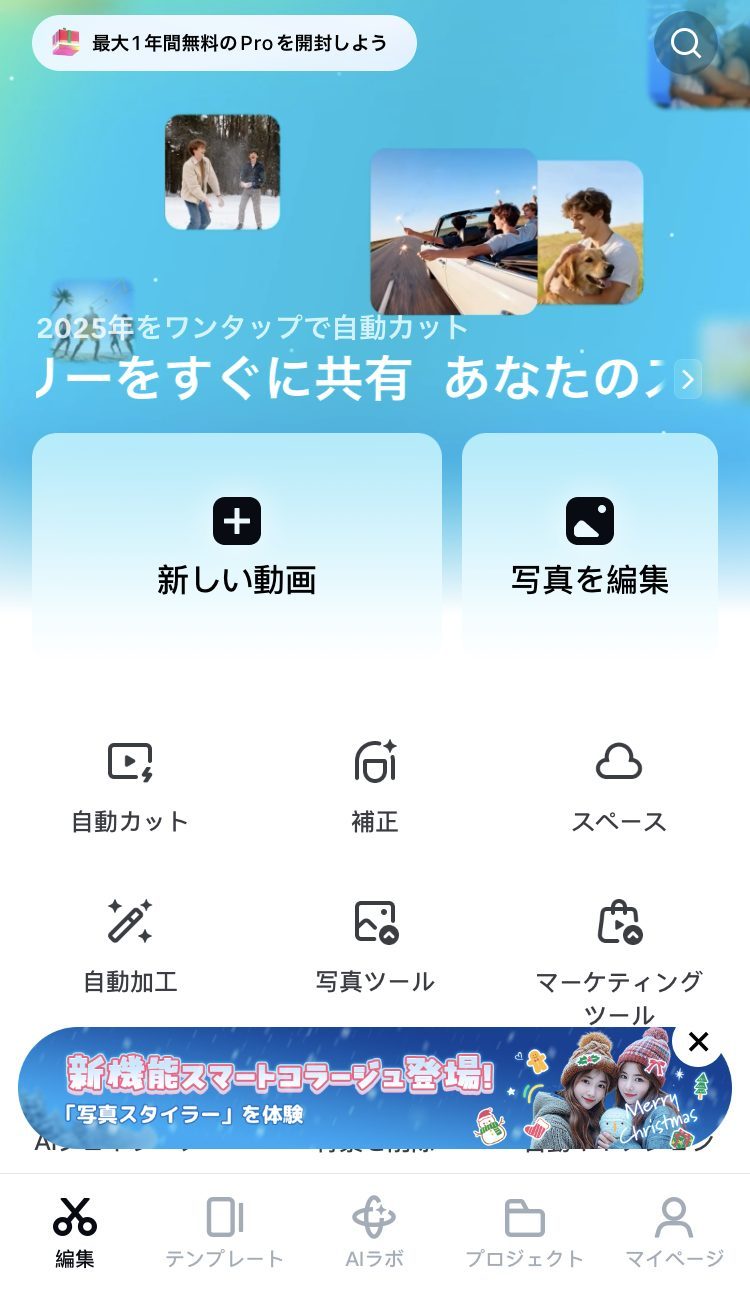
最初にCapCutアプリを開いて新しいプロジェクトを作成します。
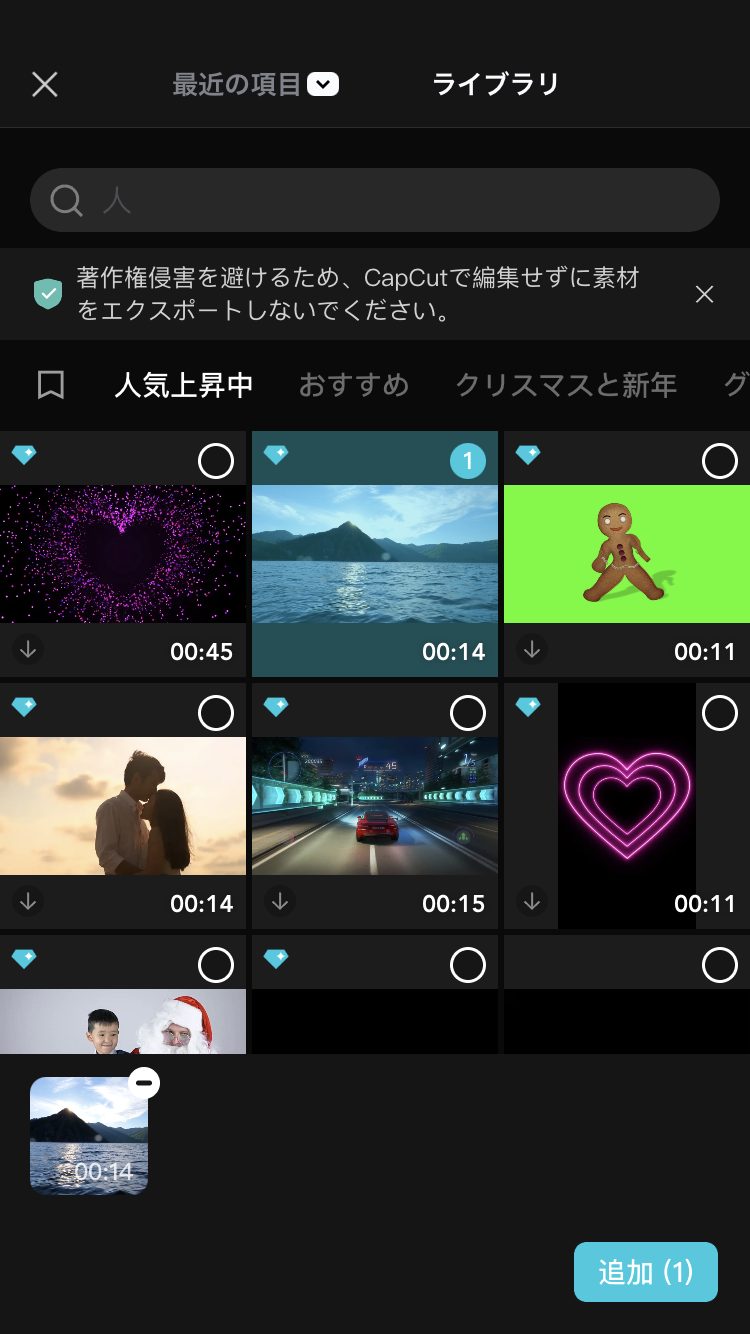
リール動画で使いたい動画素材や画像を選択してください。
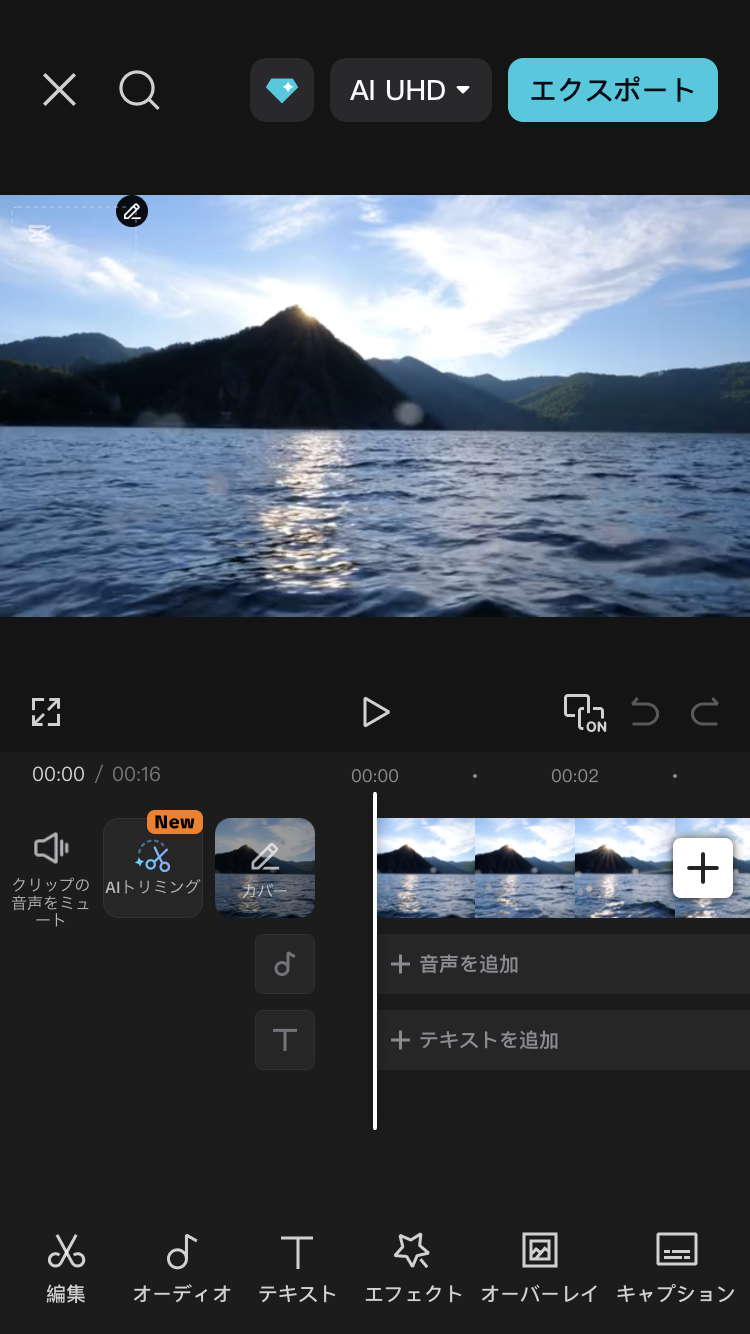
次に画面下部のメニューから「テキスト」をタップします。
そして「テキストを追加」を選び、AIに読み上げてほしい文章を入力します。
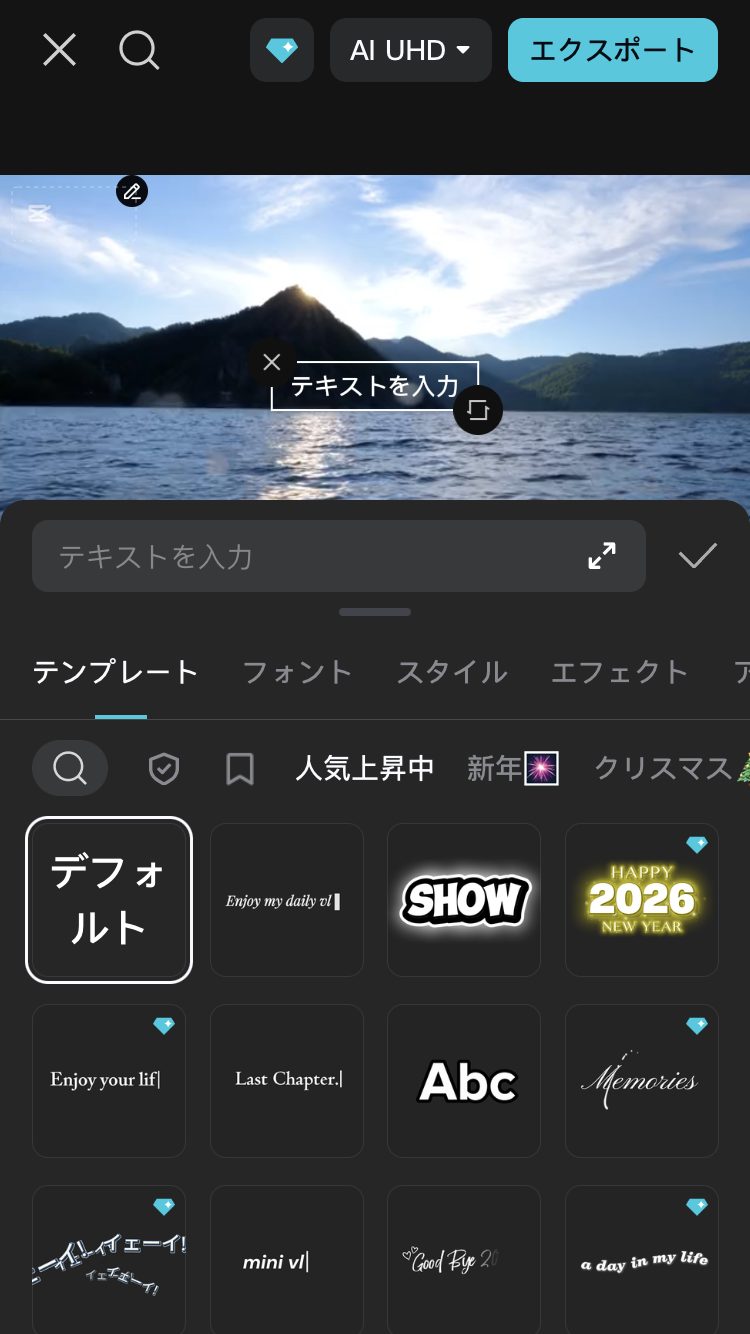
文字の色やフォント、大きさなどもここで調整しておきましょう。
追加したテキストを選択しテキスト読み上げをタップ
テキストの入力が終わったら入力したテキストレイヤーをタップします。
そのメニューを右にスワイプしていくと「テキスト読み上げ」という項目があります。
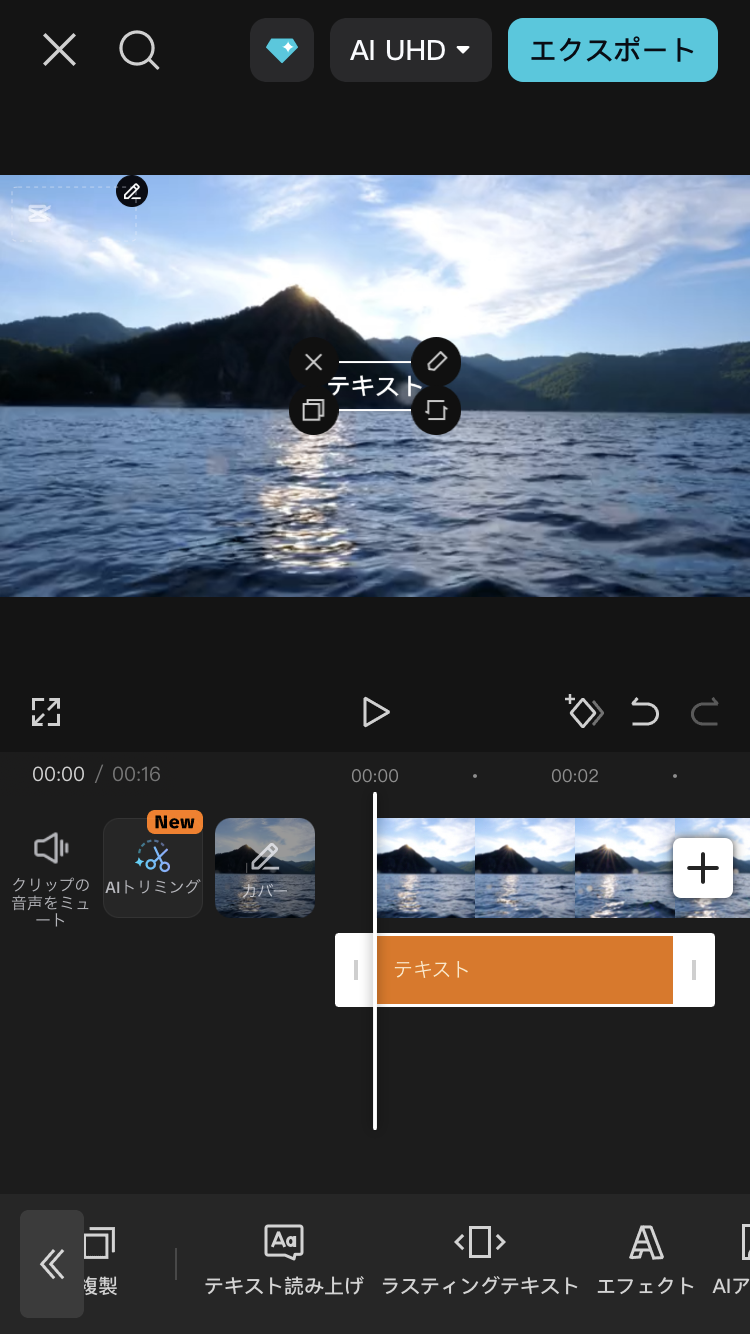
このボタンをタップすることでAI音声の選択画面に移ります。
ここがAI音声機能の入り口となる重要なステップです。
声の種類を選ぶ
「テキスト読み上げ」をタップすると声の種類が一覧で表示されます。
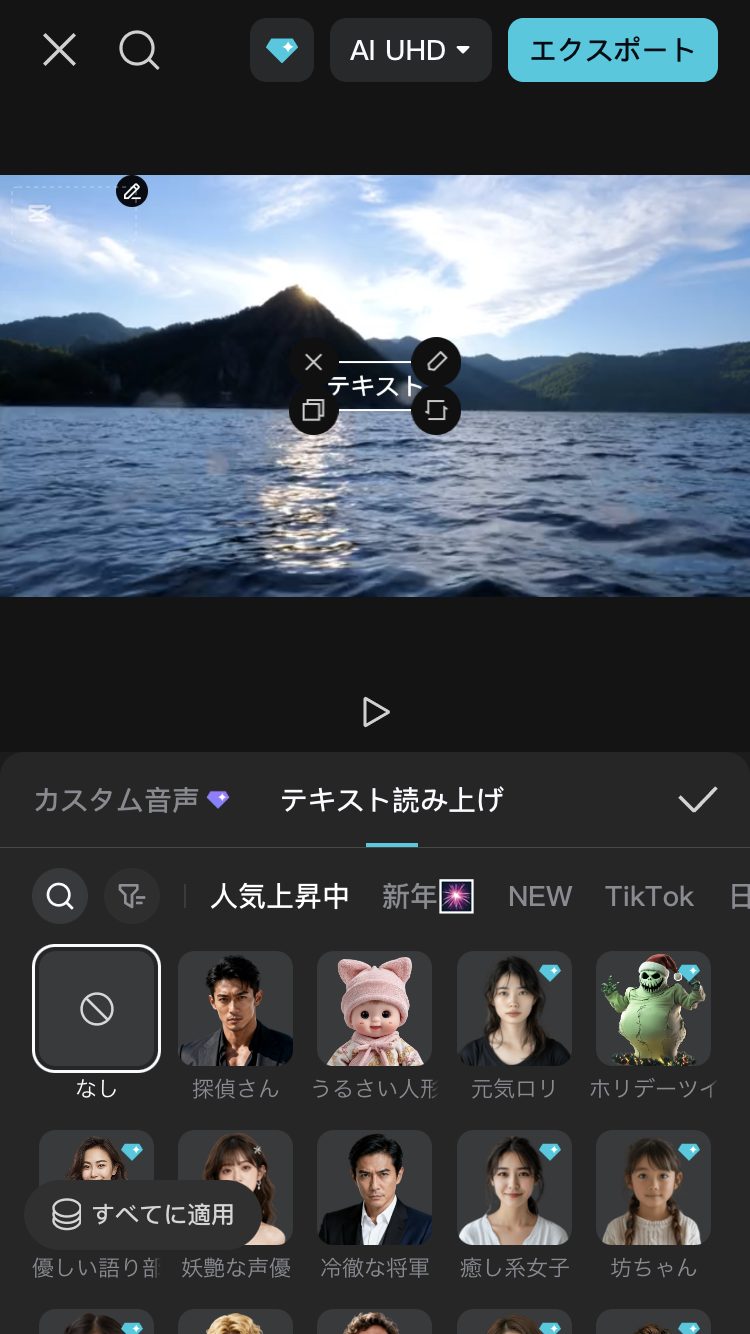
日本語で利用できるボイスパターンは複数用意されています。
例えばかわいい女生徒やお姉さんといった女性の声。
イケボお兄さんややんちゃな男の子などの男性の声もあります。
それぞれの声をタップするとサンプルを試聴できます。
あなたの動画の雰囲気に合った最適な声を選びましょう。
音声のタイミングと長さを調整する
声の種類を選んで決定するとタイムラインに音声クリップが追加されます。
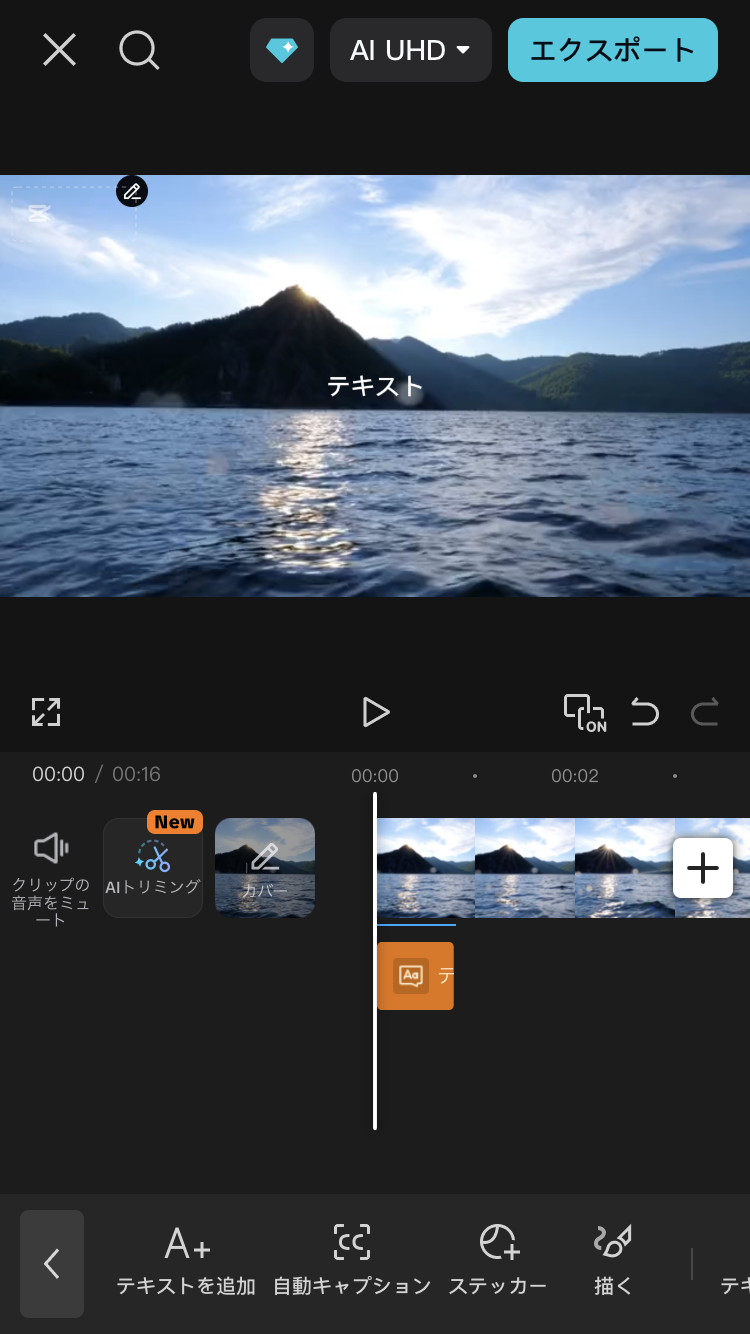
この青い音声クリップはテキストとは独立して編集できます。
長押しして左右に動かせばナレーションの開始タイミングを調整できます。
クリップの端をドラッグすれば長さを短くすることも可能です。
映像と音声が完璧に合うようにここで微調整を行いましょう。
「テキスト読み上げ」ボタンが出てこない・使えない時の原因と対処法
「テキスト読み上げ」ボタンが見つからないという相談をよく聞きます。
その場合、いくつかの原因が考えられます。
まずCapCutアプリのバージョンが古い可能性があります。
App StoreやGoogle Playで最新版にアップデートしてください。
次にスマートフォンの言語設定が日本語以外になっているケースです。
一度、日本語に設定し直してから再度試してみてください。
またスマホのストレージ容量が不足していると機能が制限されることもあります。
不要な写真やアプリを削除して容量を確保してみましょう。
あのひろゆき風ボイスの作り方と注意点
「それってあなたの感想ですよね?」でお馴染みのあの独特な声。
ここではその論破風ボイスの再現方法の全てを解説します。
この声を使えばあなたの動画も一気にトレンド感が増すはずです。
手順は少しだけ複雑になりますが誰でも真似できます。
インスタやCapCutの標準機能では作れない
まず最も重要なことをお伝えします。
あのひろゆき風の音声はCapCutの標準機能では作れません。
Instagramのアプリ内にもそのような機能はありません。
外部の専門的なAI音声サービスを利用する必要があるのです。
この事実を知らないと永遠に答えにたどり着けません。
正体はCoeFontのひろゆきAIボイス
あの独特な音声の正体はCoeFontというサービスです。
このサービス内にひろゆき氏本人の声を元に作られたAIボイスがあります。
通称おしゃべりひろゆきメーカーとして多くの人に利用されています。
誰でもあの声で文章を読み上げさせることが可能になります。
CoeFontでひろゆきボイスを作りリール動画に組み込む方法
CoeFontの公式サイトにアクセスします。
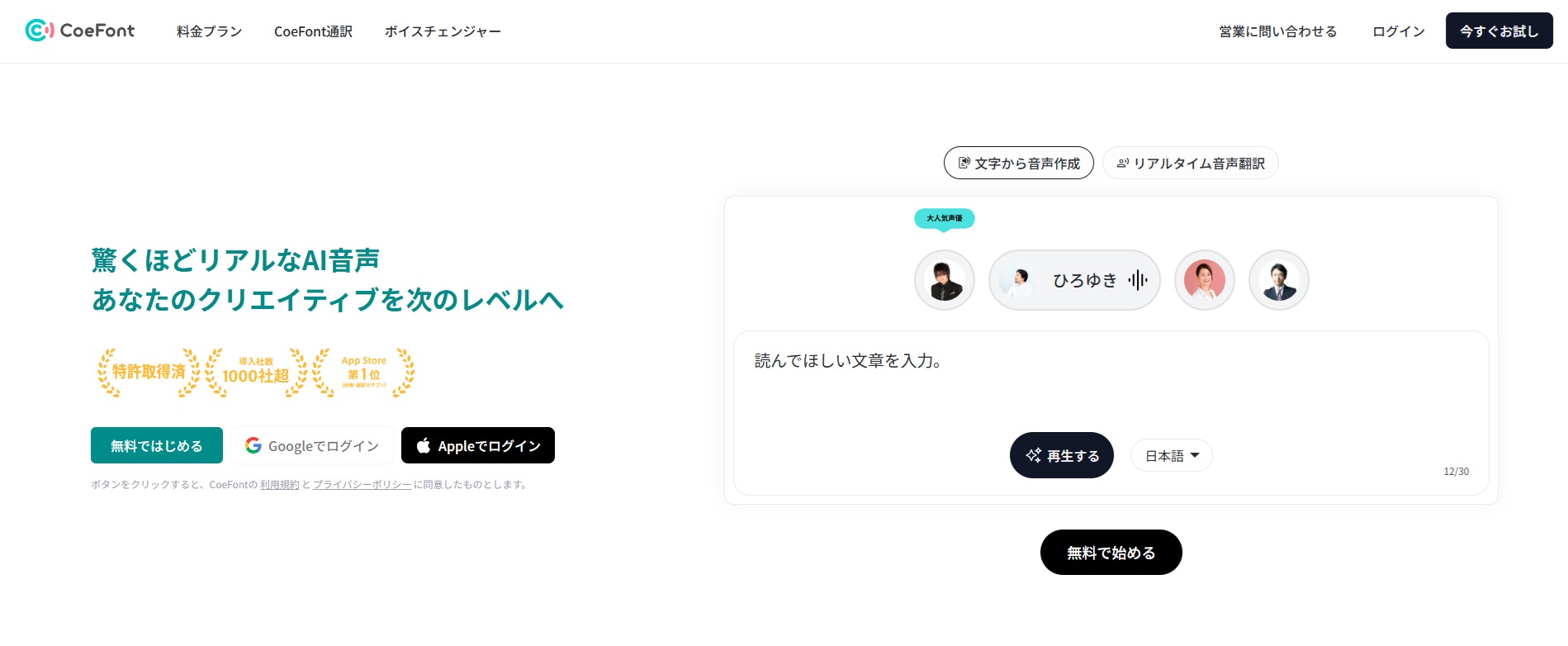
無料のアカウントを登録し、ログインしてください。
次に利用したい音声としてひろゆきを選択します。
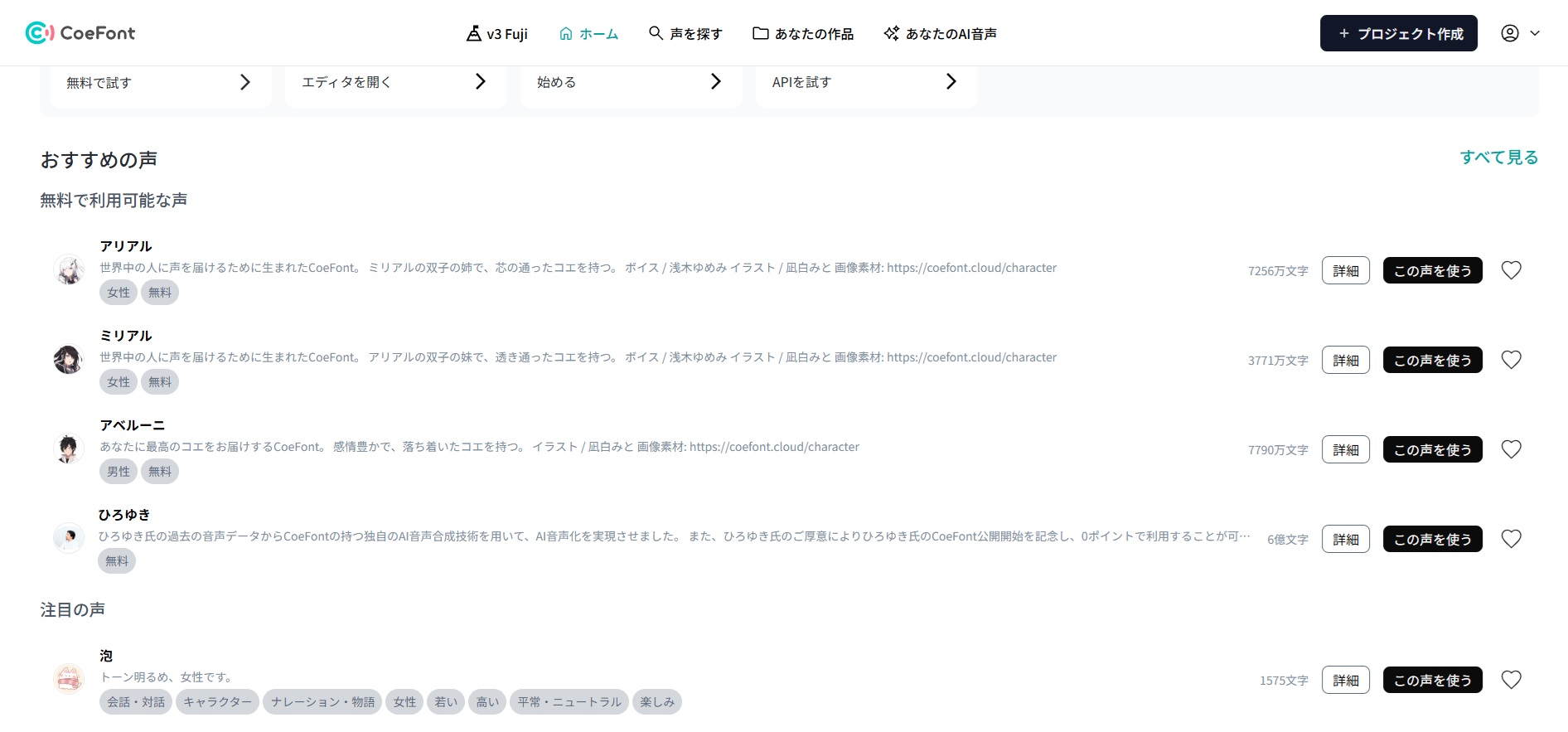
テキストボックスに喋らせたい文章を入力しましょう。
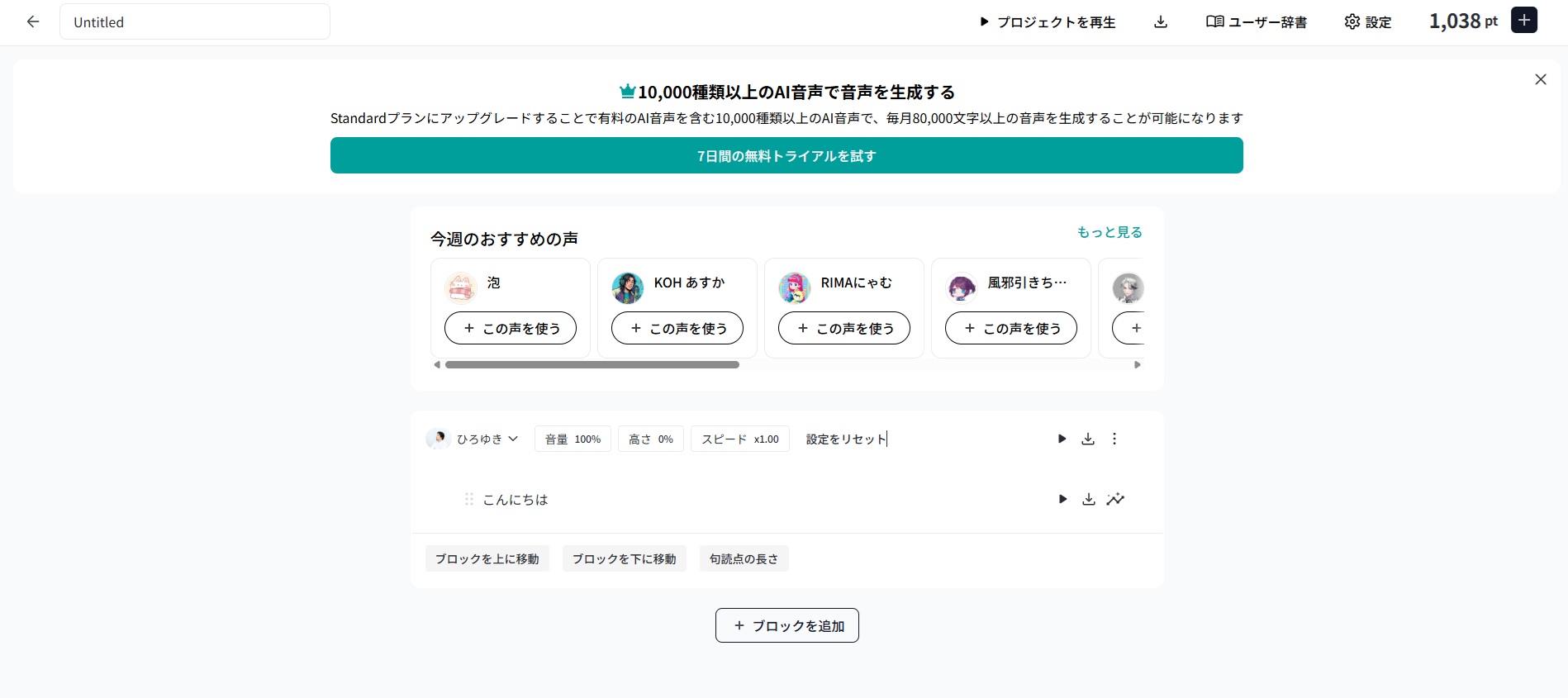
再生ボタンを押せばあの聞き覚えのある声で読み上げてくれます。
イントネーションなどを調整し、MP3形式で音声ファイルをダウンロードします。
その後、CapCutを開き「オーディオ」から音声ファイルを追加します。
最後に音声に合わせて動画やテロップを配置すれば完成です。
CoeFontを商用利用する際の注意点
CoeFontは非常に便利なツールですが商用利用には注意が必要です。
無料プランの場合、クレジット表記が義務付けられています。
動画の概要欄などに「CoeFont: ひろゆき」といった表記が必要です。
また無料プランには文字数などの制限もあります。
本格的に利用する場合は有料プランへの加入を検討しましょう。
ライセンス規約はあなたの活動を守るために必ず確認してください。
AI音声付きリールのジャンル別・最強活用事例
あなたが作りたい動画のジャンルによって最適なAI音声は異なります。
ここでは具体的な成功事例を元に最適な組み合わせを紹介します。
自分の目的に合ったツールを選ぶための参考にしてください。
商品紹介・レビュー系
商品やサービスを紹介する動画では信頼性が最も重要です。
ふざけた声や聞き取りにくい声は商品の価値を下げてしまいます。
このような場合はプロのナレーターのような音声が最適です。
クリアで落ち着いたトーンのナレーションを使いましょう。
おすすめのツールはMURF.AIです。
企業の公式アカウントのような高品質な音声で信頼感を高めます。
エンタメ・あるある系
エンタメ系の動画では視聴者の記憶に残ることが重要です。
そのためには音声自体に強いキャラクター性を持たせましょう。
アニメ声や面白い声など動画の雰囲気に合わせた声を選びます。
おすすめのツールはLOVOです。
500種類以上のキャラクターボイスがあなたの動画を彩ります。
複数のキャラクターを登場させ、寸劇のような動画を作ることも可能です。
ノウハウ・解説系
ノウハウや知識を解説する動画では情報が正確に伝わることが命です。
機械的で抑揚のない声は視聴者を退屈させてしまいます。
人間が話しているのと変わらない自然な音声を選びましょう。
おすすめのツールはElevenLabsです。
人間と聞き分けがつかないレベルの自然な声が作れます。
複雑な情報も視聴者にストレスなく届けることができます。
ワンランク上のAIナレーションツール4選
CapCutやCoeFontは非常に手軽で優れたツールです。
しかし本気でチャンネルを伸ばしたいならプロ向けのツールがおすすめです。
有料ツールへの投資があなたをその他大勢から一歩抜きん出させます。
ここではプロ品質のナレーションが作れる4つのツールを紹介します。
MURF.AI
MURF.AIはビジネス用途で最高のパフォーマンスを発揮します。
企業の研修動画や広告ナレーションで使われるほどの品質です。
クリアで安定した音声はどんなテーマにも信頼感を与えます。
日本語のボイスも複数用意されており、自然なイントネーションが特徴です。
本気で解説系のチャンネルを伸ばしたいなら最高のパートナーになります。
ElevenLabs
ElevenLabsはAI音声の品質を新たな次元へと引き上げました。
人間と区別がつかないほど、リアルで感情豊かな音声を生成します。
ドキュメンタリーや感動的なストーリーを語る動画に最適です。
AIっぽさを完全に排除したい場合にこれ以上の選択肢はありません。
あなたの動画のクオリティを飛躍的に向上させてくれるでしょう。
LOVO
LOVOはエンターテインメントに特化した最強のツールです。
500種類以上という、圧倒的なキャラクターボイスの数を誇ります。
アニメキャラクターのような声から渋い男性の声まで自由自在です。
これらの声を組み合わせればまるで声優を雇ったかのような動画が作れます。
エンタメ系のチャンネル運営者にとってまさに夢のようなツールです。
Vidnoz
Vidnozは動画生成と音声生成の両方をこなせる万能ツールです。
一つの契約で二つの強力な武器を手に入れられるのが魅力です。
音声読み上げ機能も非常に高品質で商用利用も明確に許可されています。
コストパフォーマンスを重視し、制作プロセス全体を効率化したい。
そんなあなたにVidnozは最適なソリューションを提供します。
AI音声はうざいの壁を越えるプロが実践する3つの秘訣
AI音声は強力な武器ですが使い方を誤ると視聴者に嫌われます。
「うざい」「機械的で冷たい」と思われれば即座に離脱されます。
ここではAIを人間らしく操るためのプロの技術を伝授します。
この秘訣を実践すればあなたの動画はワンランク上の品質になります。
句読点を支配し人間らしい間を演出する
AIは入力されたテキストをそのまま読み上げるだけです。
人間らしい自然な会話のリズムを生むには「間」が重要です。
句読点をうまく使うことでこの「間」を演出できます。
「、」は短い間、「。」は少し長い間を作ります。
あえて「、、、」と入力し、息継ぎのような間を作るのも有効です。
一度音声を分割し、無音部分を挿入するのも高度なテクニックです。
テロップと音声を0.1秒単位で完全同期させる
AI音声を使った動画は音声なしで視聴されることも多いです。
そのためテロップと音声が完全に一致していることが極めて重要です。
これらが少しでもズレていると視聴者は強いストレスを感じます。
CapCutの編集画面では音声の波形を見ることができます。
この波形を見ながらテロップの表示タイミングを完璧に合わせましょう。
この地道な作業が視聴維持率を大きく左右します。
BGMとの音量バランスを制する
BGMは動画の雰囲気を良くする重要な要素です。
しかし音量が大きすぎると肝心のナレーションを邪魔してしまいます。
映像業界には音量バランスの基本的なルールがあります。
例えば「ナレーションは-6dB、BGMは-18dB」といった基準です。
ナレーションの音量を基準にBGMはかなり小さめに設定しましょう。
AI音声を邪魔せず、動画の質を上げるBGM選びと調整が大切です。
よくある質問
最後にAI音声付きリール動画に関してよくある質問にお答えします。
あなたの最後の疑問をここで全て解消してください。
インスタのアプリ内で直接声を変えることはできますか?
いいえ、2025年現在、Instagramのアプリ内にはその機能はありません。
リール動画にAI音声を入れるにはCapCutなどの外部アプリが必要です。
動画編集アプリでAI音声付きの動画を完成させてから投稿します。
おじさんや子供の声は使えますか?
はい使えます。
CapCutにもやんちゃな男の子などの声が用意されています。
より多様な声を求めるならLOVOのような専門ツールがおすすめです。
数百種類の声の中からイメージに合ったキャラクターを選べます。
AI音声を使った動画は商用利用や収益化は可能ですか?
これは使用するツールの利用規約によって大きく異なります。
トラブルを避けるため商用利用の際は必ず規約を確認してください。
詳しくは以下の専門記事で徹底的に解説しています。
商用利用できるAI音声ソフトは?無料ツールのリスクと安全な選び方を徹底解説
自分の声をAI化してリールで使うことはできますか?
はい可能です。
ElevenLabsなどのツールを使えば自分の声をAI化できます。
一度声を登録すればテキスト入力だけで自分の声のナレーションが作れます。
その方法については以下の記事で詳しく解説しています。
自分の声をAI音声化するには?無料の音声クローンアプリと作り方を全ステップ徹底解説
声はもはやあなたの創作活動の足かせではない
この記事ではCapCutの基本からひろゆき風ボイスの再現まで解説しました。
プロ向けツールやうざいと思わせない技術も紹介しました。
リール動画における、AI音声活用の全てを網羅したつもりです。
もうあなたが自分の声に自信がないからという理由で悩む必要はありません。
動画投稿をためらう必要はもうどこにもないのです。
AI音声はあなたのコンプレックスを最強の武器へと変えてくれます。
視聴者を惹きつける最高のパートナーとなってくれるでしょう。
あなたの目的を叶える最高のAI音声ツールは必ず見つかります。
以下のまとめ記事であなたの創作活動を次のステージへと進めてください。
最高の相棒をぜひこの記事の中から探し出してみてください。
-
前の記事

商用利用できるAI音声ソフトは?無料ツールのリスクと安全な選び方を徹底解説 2025.12.02
-
次の記事

【2026年最新】AI音声が使える無料アプリ5選!iPhone/Android対応のおすすめを厳選 2025.12.02